






米可致力於守護您的數據隱私 本站使用 Cookie 提升瀏覽品質與分析流量。點擊「全部接受」即代表您同意目前的 Cookie 設定。 了解更多
米可快訊
miko米可-您通訊生活的好鄰居
提供最新手機、平板、智慧手錶和生活家電等最新資訊,包括新產品發佈、產品更新、技術資訊、最新優惠、聯名活動、品牌週活動等。
MAR 27, 2026
【三星新手必學設定】精選 10 個實用小技巧讓你的手機更好用!
文章撰寫 | miko米可手機館
本文精選了多項三星手機必學技巧與設定,幫助新手快速度過磨合期,並讓老用戶發現那些相見恨晚的隱藏功能。不管你是不是第一次使用三星,這裡都有能讓你的手機使用起來更便利、更順手的終極秘笈!
▋一、三星手機小技巧:快速工具好幫手
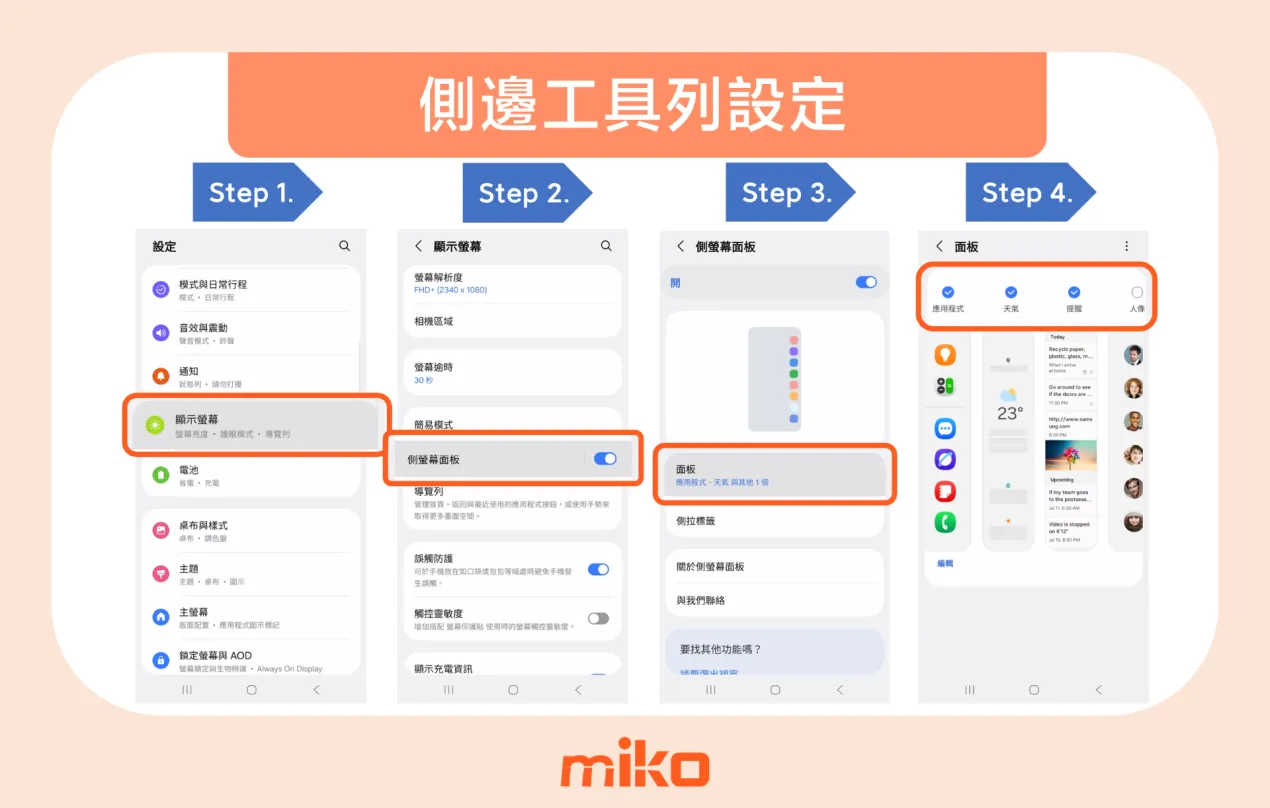
首先介紹四個快速工具設定:「側邊工具列」、「導覽列」、「單手模式」以及「更改 AI 助理」,讓你可以快速叫出常用功能,或者更改成自己習慣的設定:側邊工具列設定
- 到設定選單裡找到「顯示」設定,點選進入
- 開啟「側螢幕面板」功能開關,並點選進入
- 找到「面板」選項,點選進入
- 勾選想要顯示的內容:如:工具列、天氣、提醒事項...等等。
- 編輯:點選面板下方「編輯」可自訂常用的 App 或組合(如應用程式配對)。
導覽列方式改變
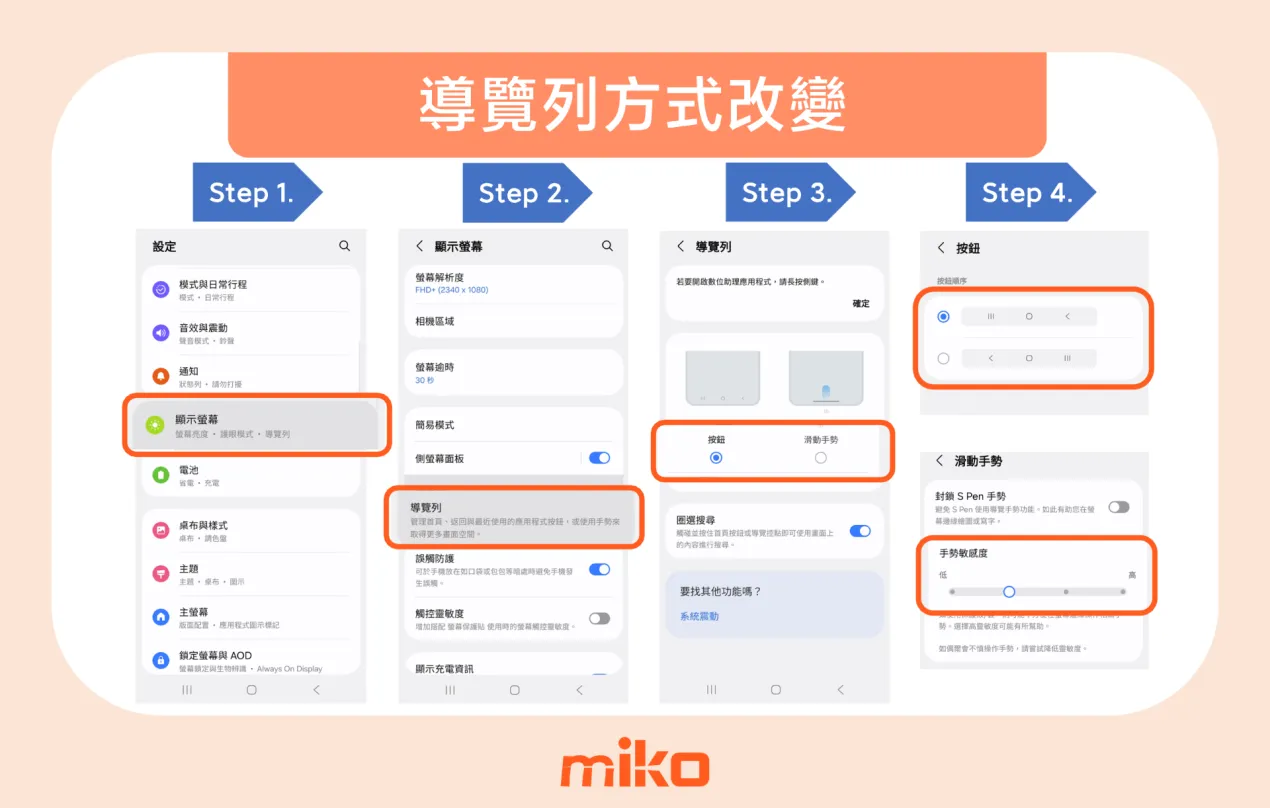
如果過去不是使用三星手機,一開始使用時,可能會對於導覽列的排列難以適應,三星手機其實可以自動導覽列,不管是排列方式或者改成隱藏,都可以喔!
- 到設定選單裡找到「顯示」設定,點選進入
- 找到「導覽列」選項,並點選進入
- 選擇導覽列類型為「按鈕」或「滑動手勢」(隱藏導覽列)
- 更多設定
- 按鈕:傳統底部的返回、首頁、多工鍵(可調整排列順序:返回鍵在左或右)。
- 滑動手勢:全螢幕模式。可選擇隱藏手勢提示線,或點選「更多選項」調整靈敏度。
單手模式
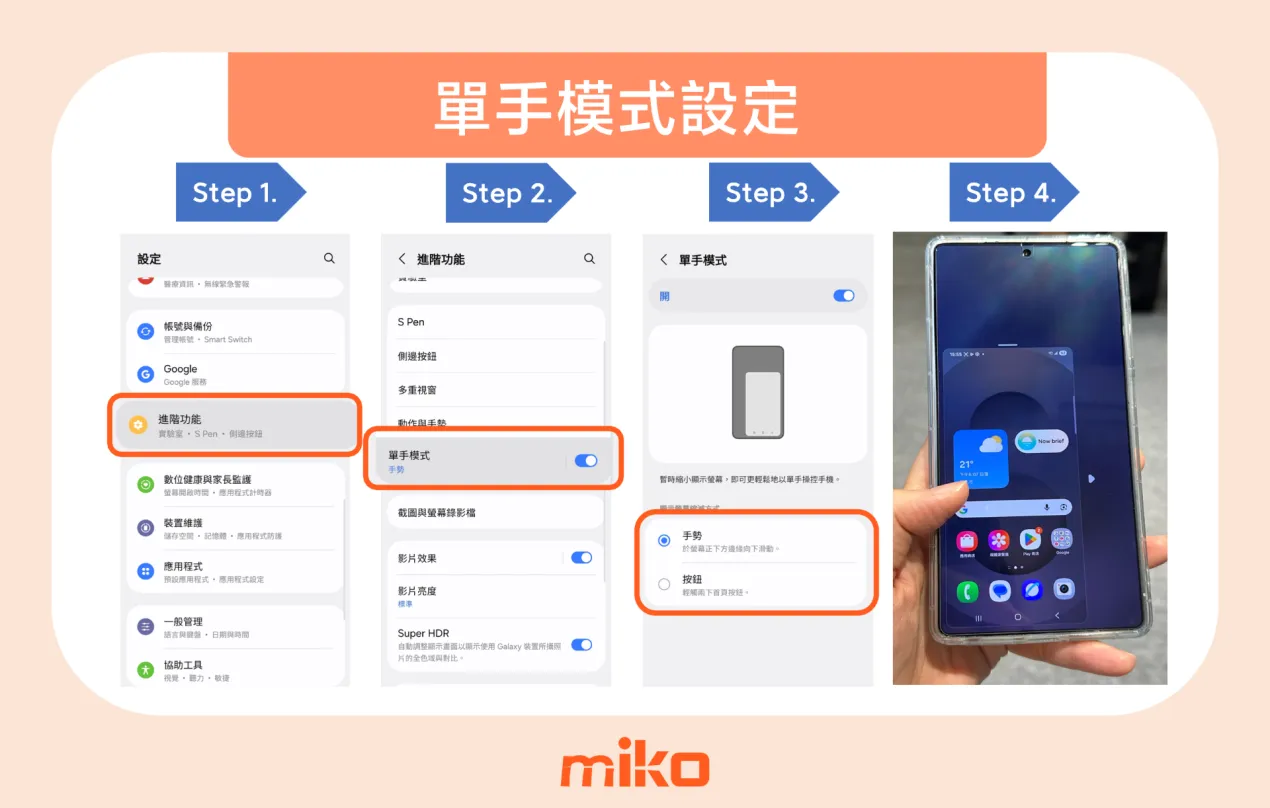
你有無法單手使用手機的困擾嗎?不管是手機尺寸太大或者手太小,都可以使用三星手機這個「單手模式」來解決喔!
- 到設定選單裡找到「進階功能」設定,點選進入
- 找到「單手模式」選項,並點選進入
- 選擇單手模為「手勢」或「按鈕」
- 開始使用,以「手勢」為例,在導覽列中央向下滑,進入單手模式。要關閉單手模式十,也同樣是在導覽列中央向下滑。
- 調整單手模式視窗:長按單手模式視窗邊緣,即可以拖拉方式放大或縮小視窗。
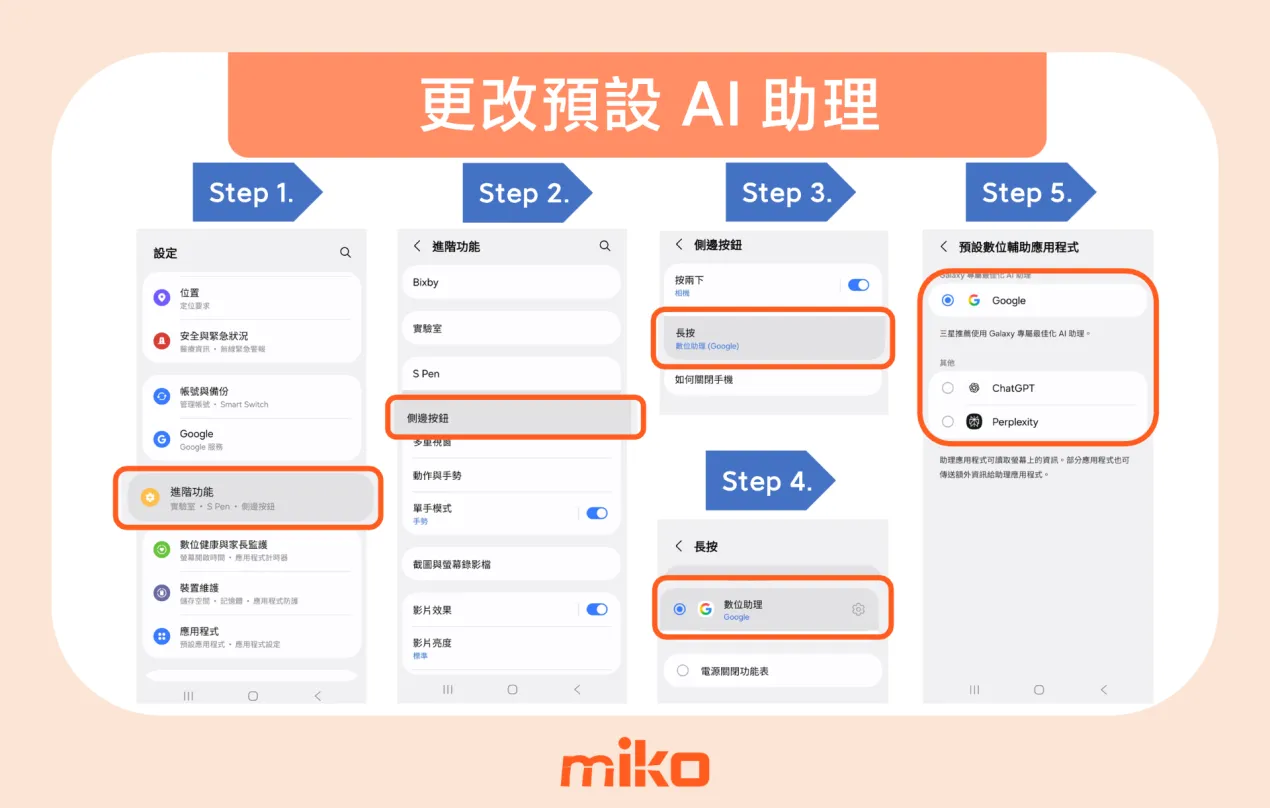
更改 AI 助理
現在 AI 模型選擇非常多元,不同家公司的 AI 也各有千秋,有些主打聊天、有些主打找資料、更有些主打代理功能。加上不少人有花錢訂閱 AI,當然會希望能夠使用自己訂閱的 AI 更方便。在三星手機裡,你將側邊按鈕的 AI 快捷鍵設定為自己習慣使用的 AI。
- 到設定選單裡找到「進階功能」設定,點選進入
- 找到「側邊按紐」選項,並點選進入
- 點選「長按」進入選單
- 點選「數位助理」進入選單
- 選擇您想使用的 AI 助理即可 (這裡的選項僅顯示已下載的 AI 應用程式)
設定完成後,只要常按側邊按紐,就可以輕鬆叫出您慣用的 AI 助理囉。
▋二、三星手機保護隱私設定:安全資料夾、相簿上鎖
手機難免會遇到需要借別人看的狀況,如果擔心自己的照片或者機密檔案被人亂滑看到,這兩個功能一定要學會:
三星安全資料夾怎麼設定?
三星安全資料夾與手機原本的系統完全獨立,你可以在安全資料夾中使用不同的帳號、獨立的相簿,甚至使用另一個帳號登入 LINE,相當於擁有兩支手機系統的概念。
需要使用設定好的密碼 (或手勢) 才能進入安全資料夾,不擔心被人偷看。
需要使用設定好的密碼 (或手勢) 才能進入安全資料夾,不擔心被人偷看。
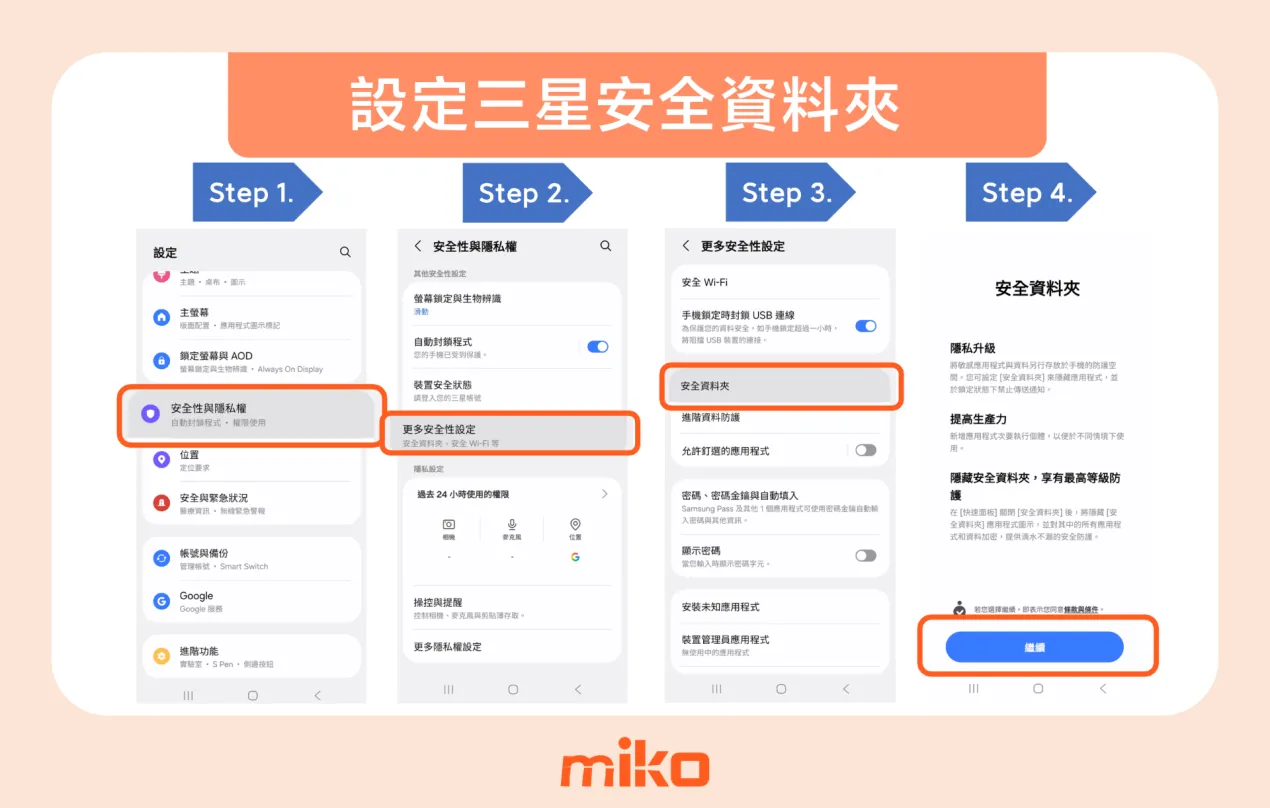
- 到設定選單裡找到「安全性與隱私權」設定,點選進入
- 找到「更多安全性設定」選項,並點選進入
- 點選「安全資料夾」
- 選擇「繼續」開始設定
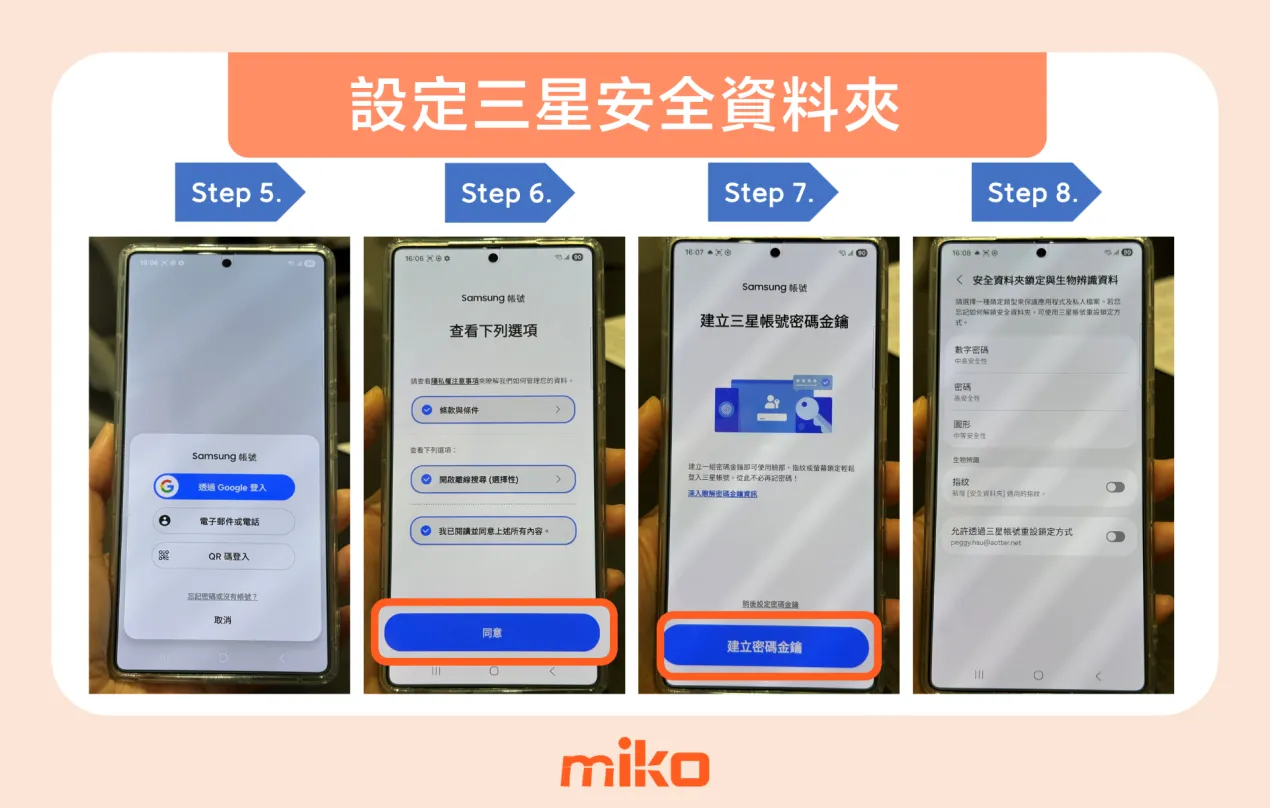
- 選擇登入的帳號
- 同意條款
- 建立安全資料夾密碼金鑰
- 選擇要設定的鎖定方式:數字密碼、密碼、圖形、指紋..等
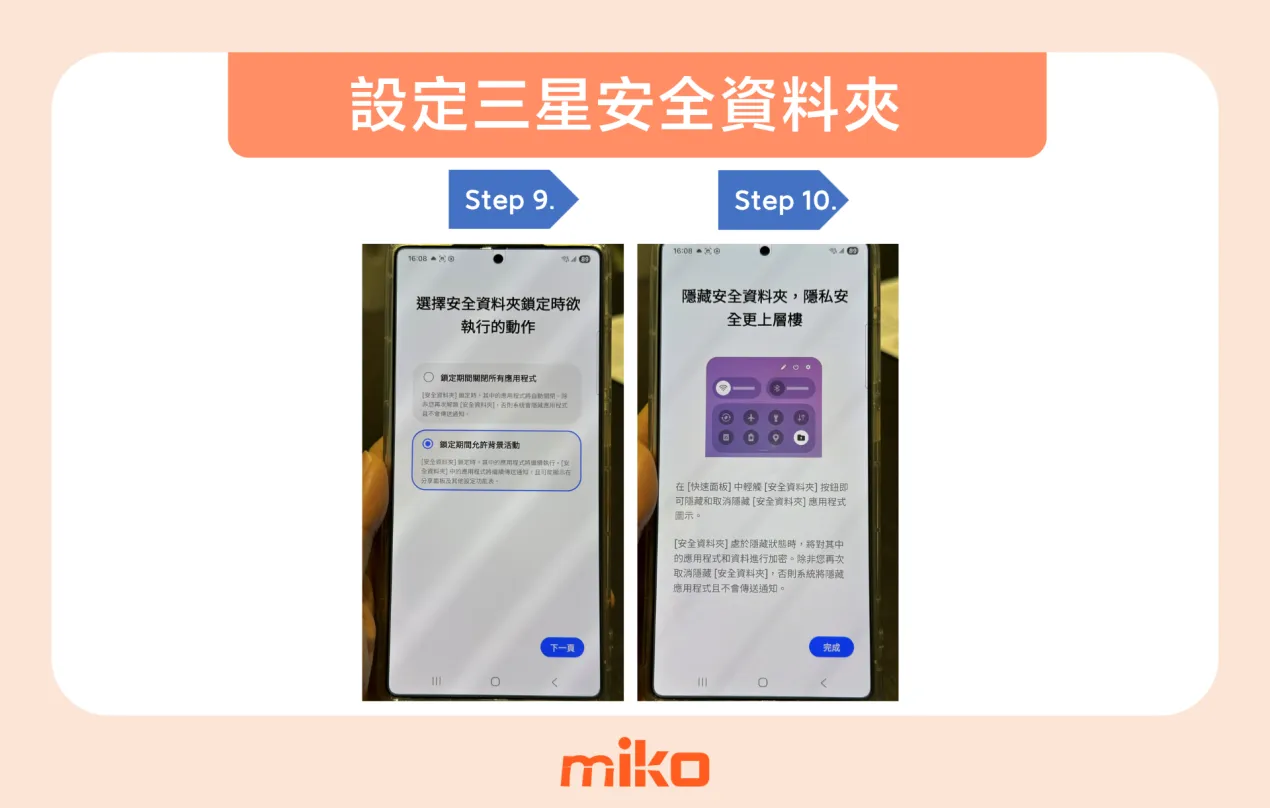
- 選擇安全資料夾鎖定時欲執行的動作 (要關閉原本手機的所有應用程式或者允許背景活動)
- 完成設定
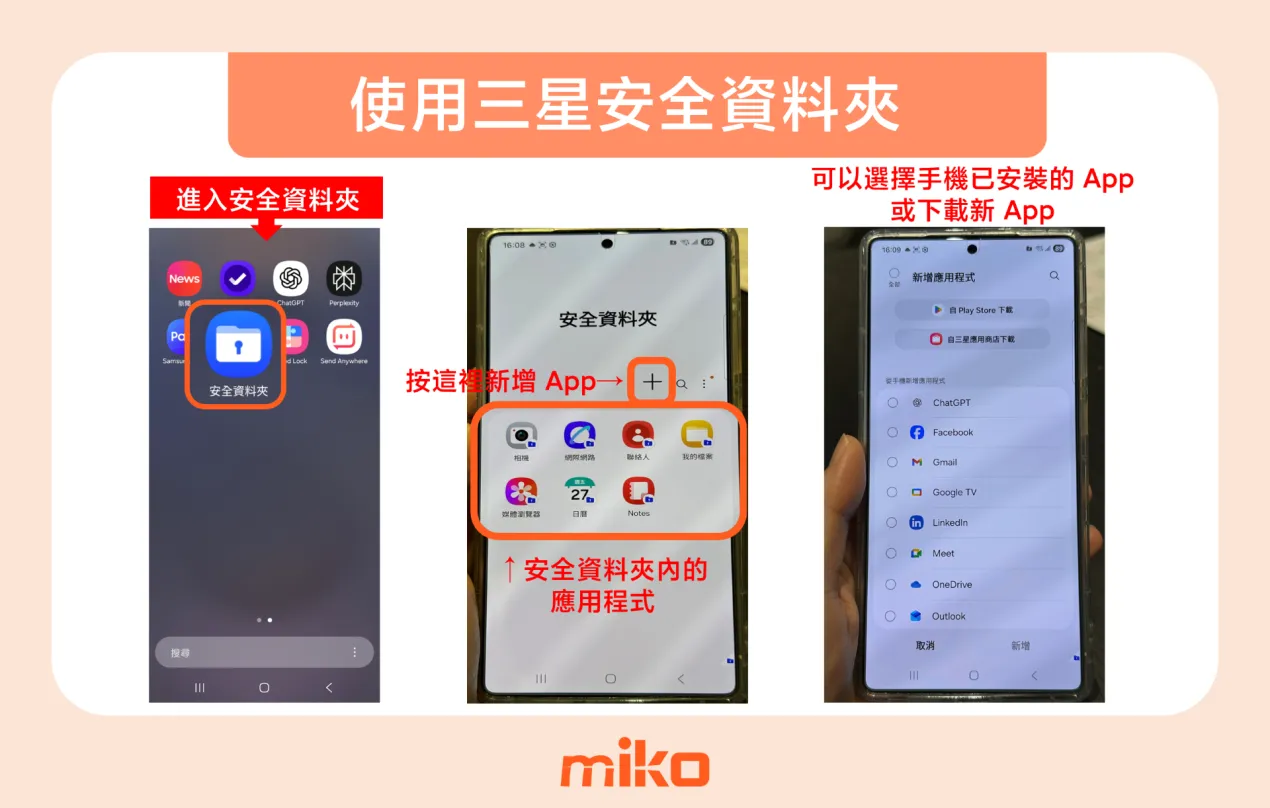
👉如何使用三星安全資料夾?
- 在應用程式中找到「安全資料夾」,點選進入
- 使用設定的密碼金鑰進入,即可看到安全資料夾中的應用程式,點選就能正常使用 (可以使用不同的帳號登入應用程式,與手機原有的帳號不衝突)
- 可點選右上角的「+」新增安全資料夾中的應用程式 (如 LINE、IG...等)
相簿隱藏還不夠,學會「相簿上鎖」才安全
你覺得隱藏相簿就不會被看到照片了嗎?三星手機的「隱藏相簿」不需要輸入任何密碼金鑰就能夠打開相簿,只能起到「防君子不防小人」的作用。想要更安全的保護照片,除了將相片放在「安全資料夾」中,你還可以選擇使用「相簿上鎖」功能!
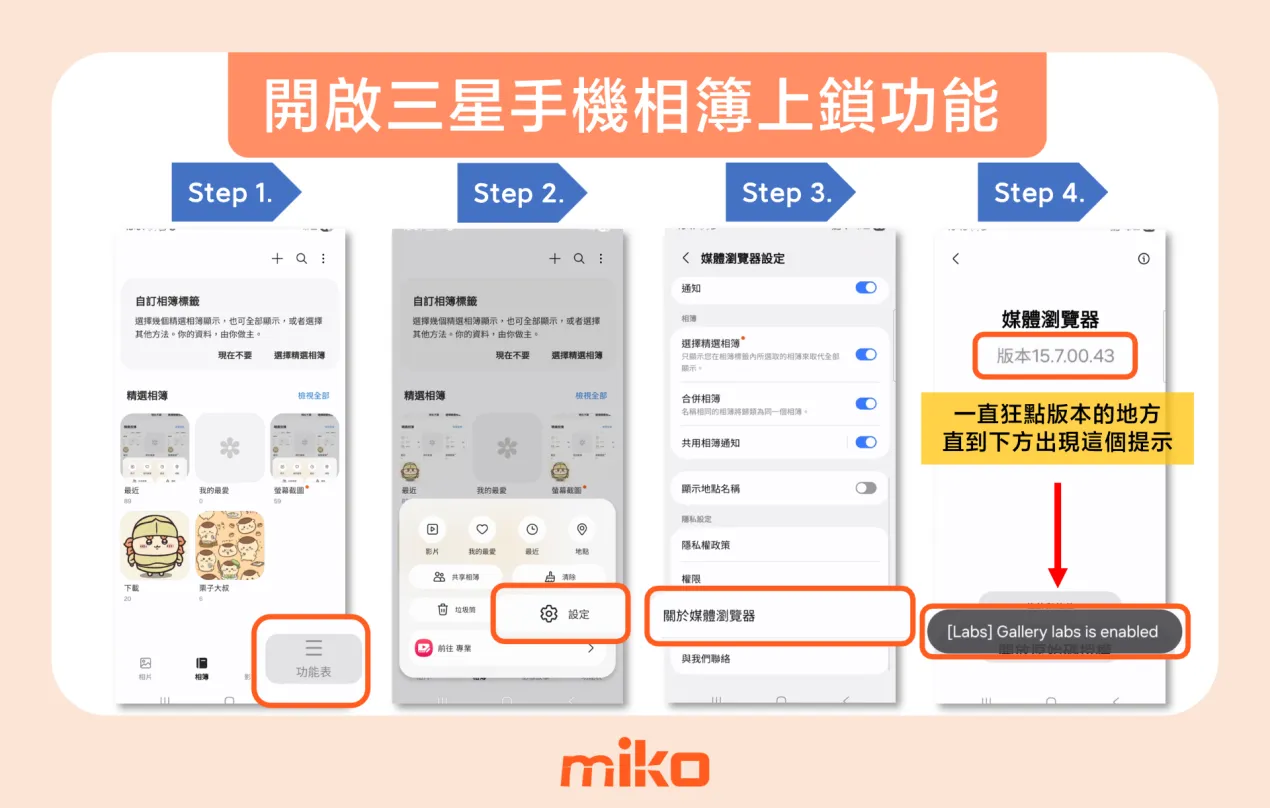
三星手機「相簿上鎖」是個隱藏功能,跟著 miko 米可手機館以下的圖解步驟,學會這個好用功能~
- 到媒體瀏覽器的「相簿」頁面,打開「功能表」
- 功能表選單裡找到「設定」,點選進入
- 在「媒體瀏覽器設定」選單滑到最後面,點選「關於媒體瀏覽器」進入
- 一直狂按媒體瀏覽器的「版本」處,直到下方出現「[Labs] Gallery labs is enabled」
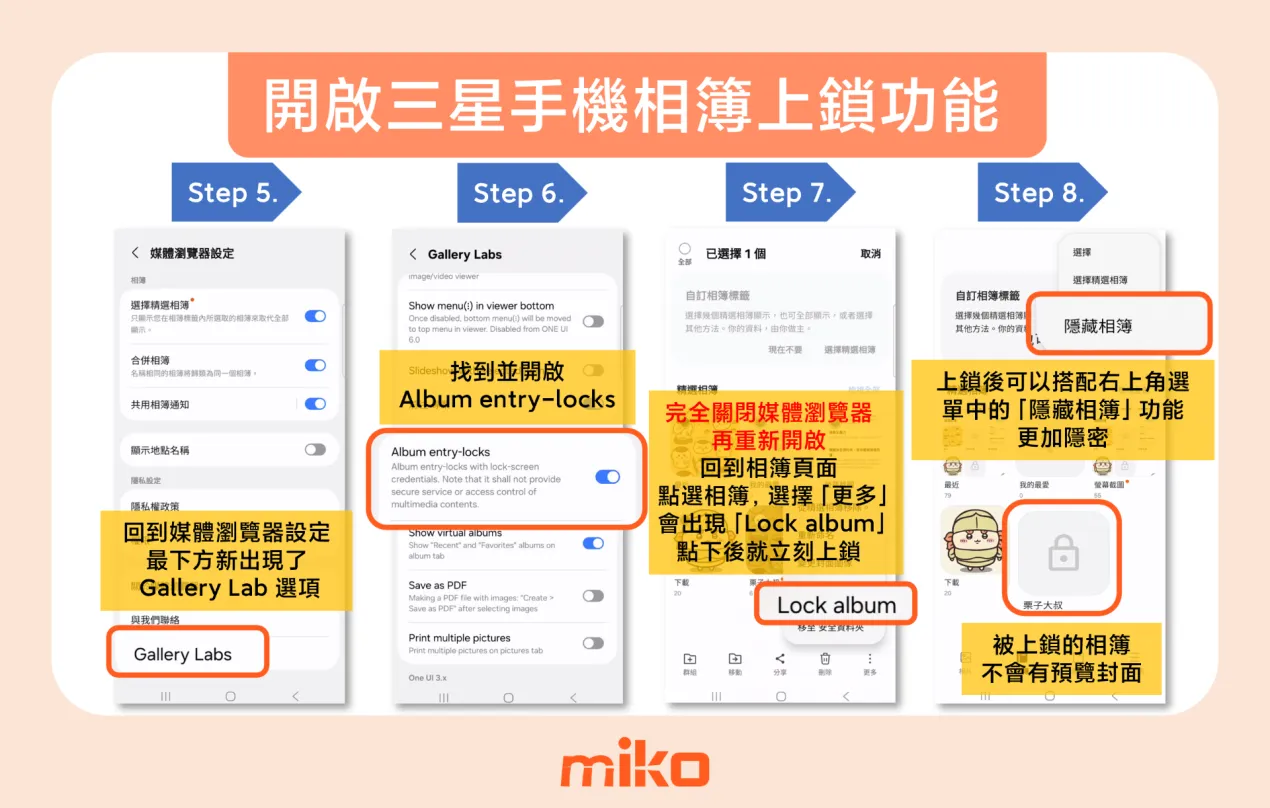
- 回到「媒體瀏覽器設定」選單,最下方新出現了「Gallery Labs」的選項,點選進入
- 找到「Album enty-locks」功能,並且打開此功能,將「媒體瀏覽器」App 完全關閉
- 重新打開「媒體瀏覽器」App,進入到「相簿」頁面,此時選擇相簿後再選「更多」就會出現「Lock album」的功能選項,點選此功能就會立刻上鎖
- 上鎖後的相簿不會有預覽封面,可以搭配頁面右上角選單的「隱藏相簿」功能,讓此相簿消失在相簿頁面
- 進入上鎖的相簿,必須輸入手機的密碼金鑰 (看你是設定密碼還是圖形...等等)
- 取消相簿上鎖,進入相簿後從右上角的功能選單選擇「Unlock album」
▋三、三星手機怎麼截圖?這樣設定更好用
看到手機裡的有趣內容或者重要對話需要截圖保存,有時候截圖的機會稍縱即逝,想要快速截圖,以下提供三種基礎方法以及快速刪除的小技巧:
三星手機怎麼截圖?
除了以下 3 種基礎截圖方法,還可以透過三星 Good Lock 的插件設定多種不同截圖方式,miko 米可手機館未來會再出一篇專文來與大家分享。
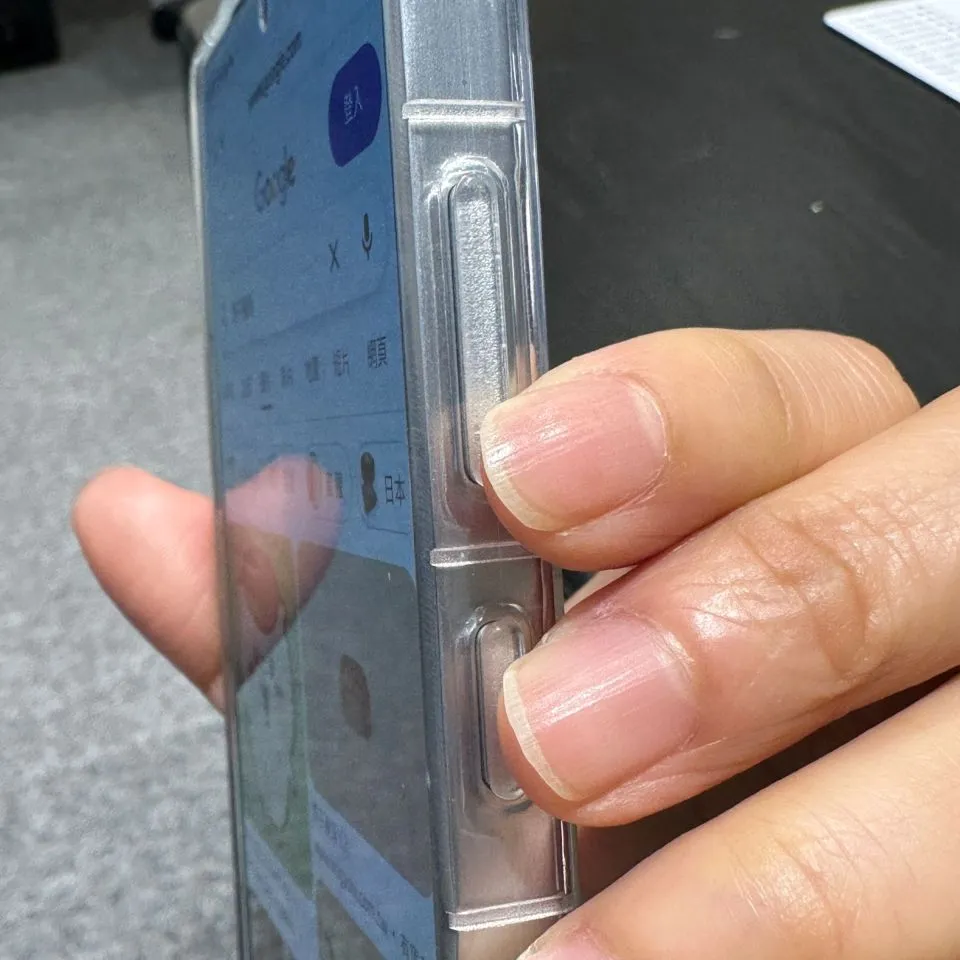
方法 1 - 同時按下「側邊按鍵」 & 「音量 -」按鍵,完成截圖
-
三星手機截圖只要同時按下「側邊按鍵」 & 「音量 -」按鍵
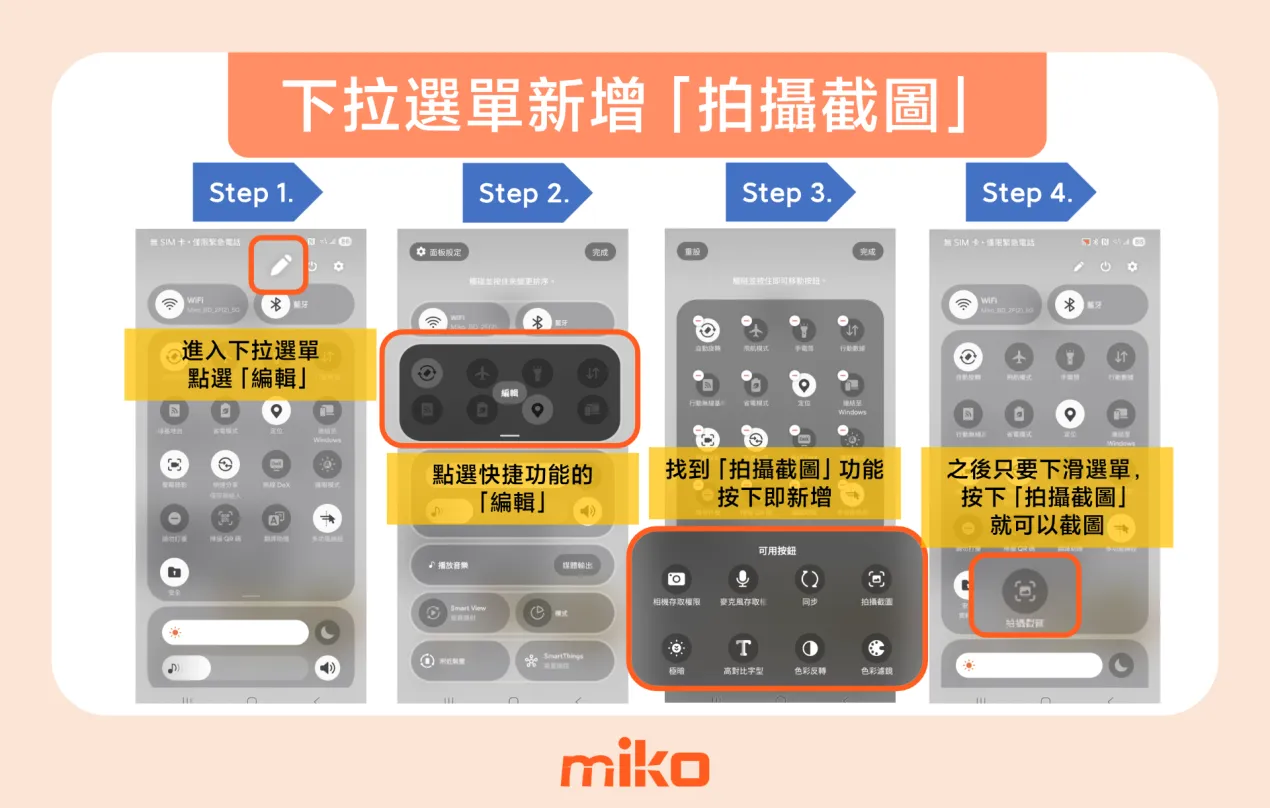
方法 2 - 在下拉選單中新增「拍攝截圖」功能
- 在下拉選單中,找到鉛筆圖示,點選進入「下拉選單編輯模式」
- 點選快捷功能區的「編輯」功能
- 在最下方的功能列表中找到「拍攝截圖」,按下即新增到快捷功能中
- 之後看到想要截圖的畫面,只要下拉選單,並且按下「拍攝截圖」即完成截圖
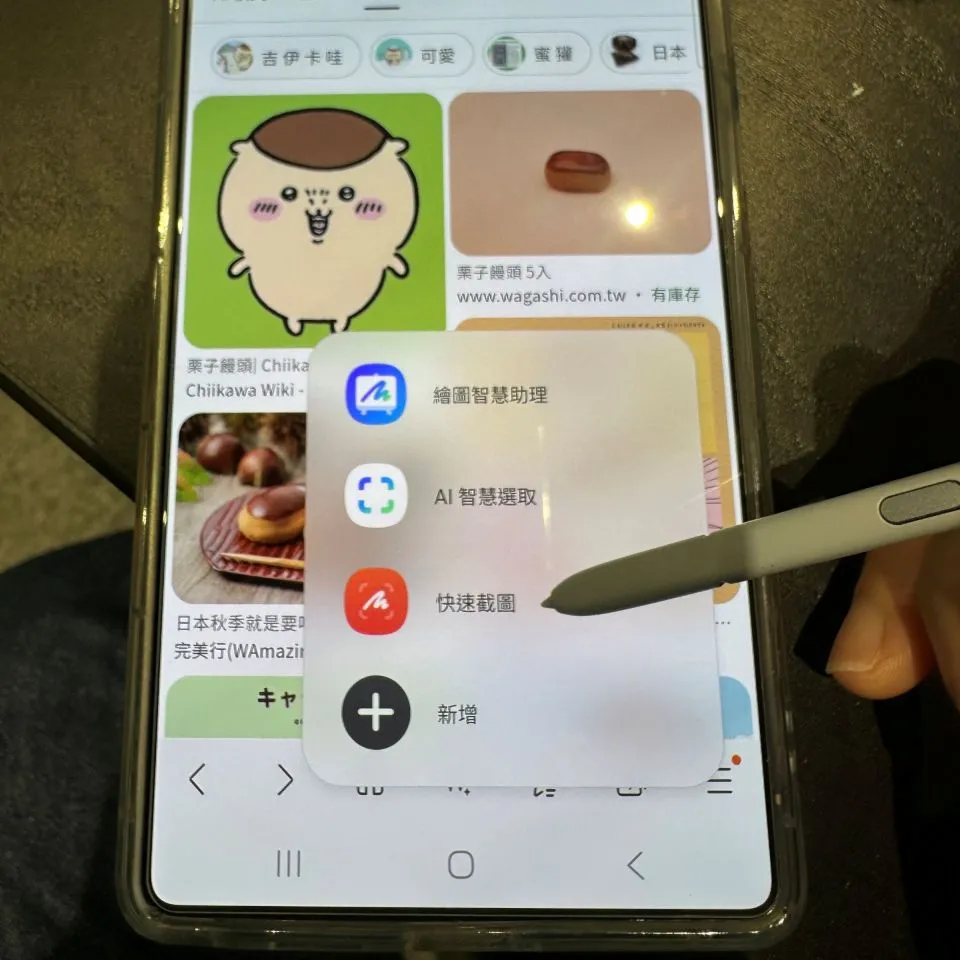
方法 3 - 使用 S Pen 截圖 (適用Galaxy S Ultra 系列,具備手寫筆的機款)
- 取出 S Pen
- 點選 S Pen 「感應快捷環」,出現選單
- 選擇選單中的「快速截圖」,即完成截圖
-
使用有 S Pen 的三星手機,只要點開感應快捷環,就有「快速截圖」功能
新增「截圖刪除」功能,相簿不再亂糟糟
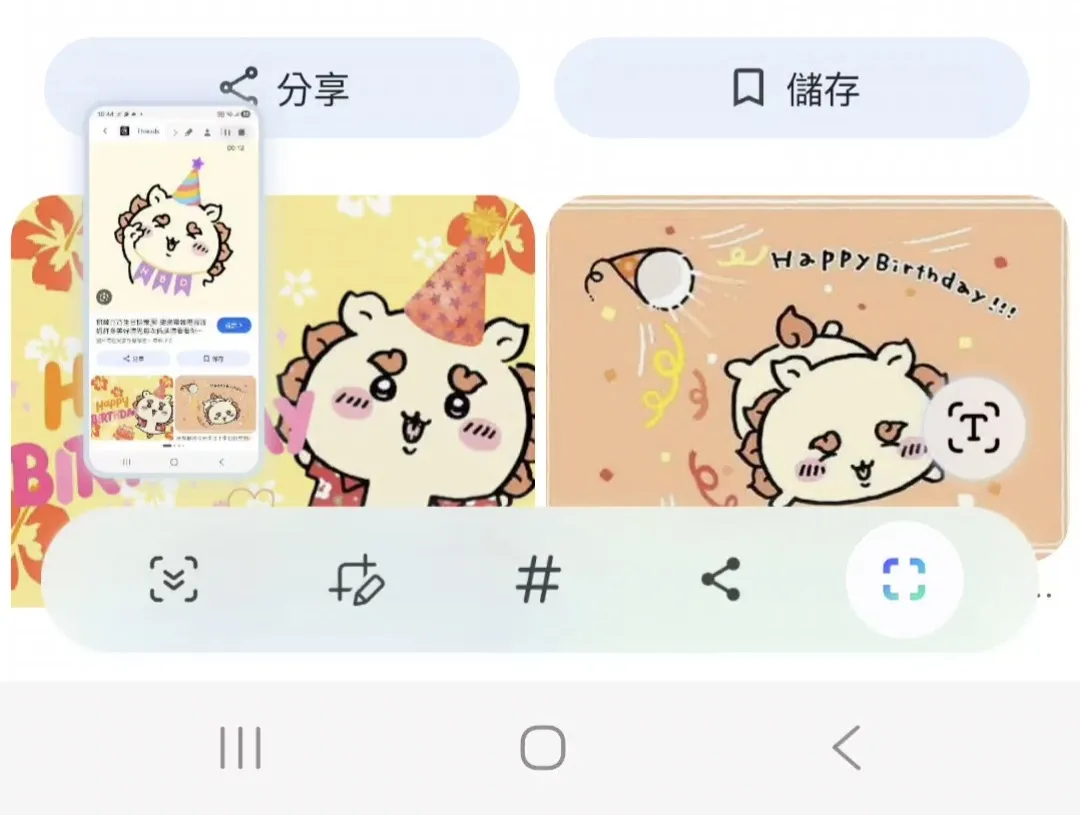
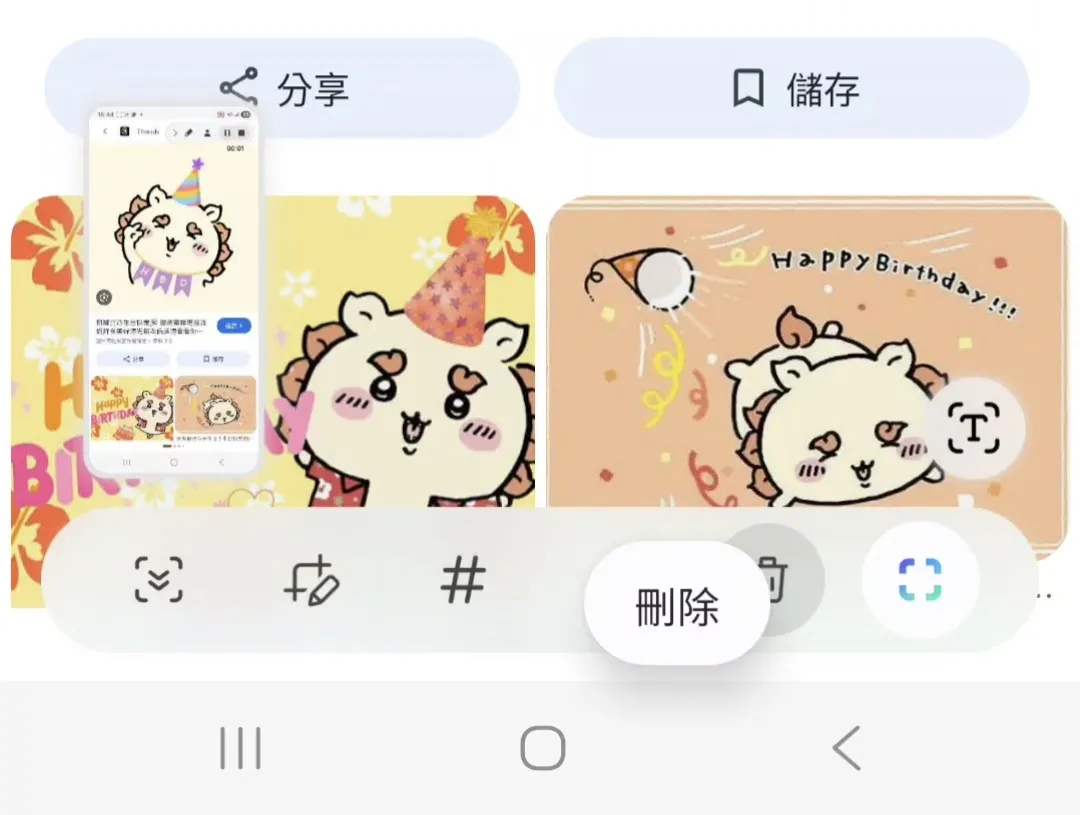
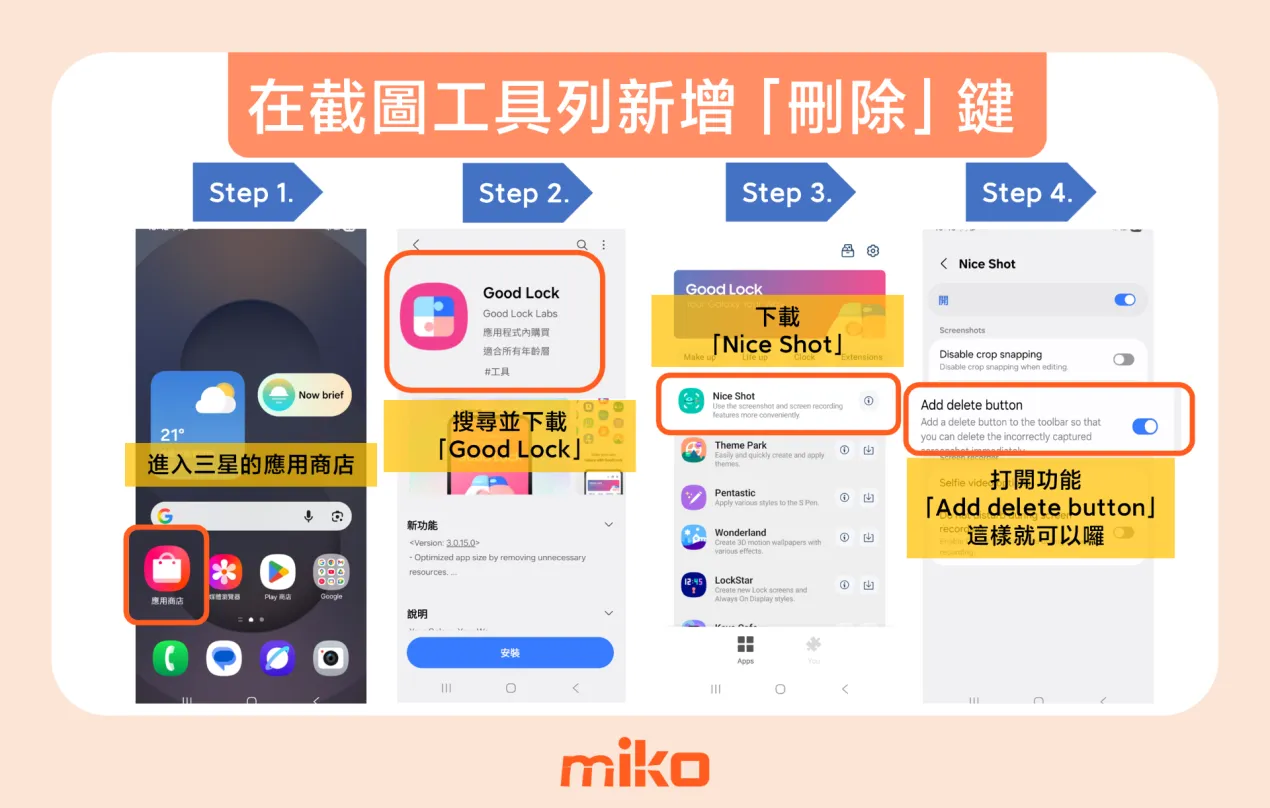
使用手機時,難免會遇到誤按截圖的狀況,但是想要刪除還得跳到「媒體瀏覽器」App 中好麻煩!透過三星「Good Lock」中的「Nice Shot」中的一功能,就能在截圖工具列當中新增「刪除」功能,誤按截圖的時候直接按下刪除,相簿不再出現一堆按錯截圖的照片。
-
沒有「刪除」功能的原始截圖工具列
-
新增「截圖刪除」功能的截圖工具列
設定「截圖刪除功能」步驟
這個功能要透過三星的實驗性功能「Good Lock」應用程式來新增
- 進入三星的「應用商店」 (不是 Google 的「Play 商店」唷)
- 搜尋並下載「Good Lock」應用程式
- 在 Good Lock App 中找到「Nice Shot」,下載安裝
- 進入「Nice Shot」選單,打開「Add delete button」就完成囉!
這麼一來,截圖後的工具列就會出現「刪除」鍵啦。
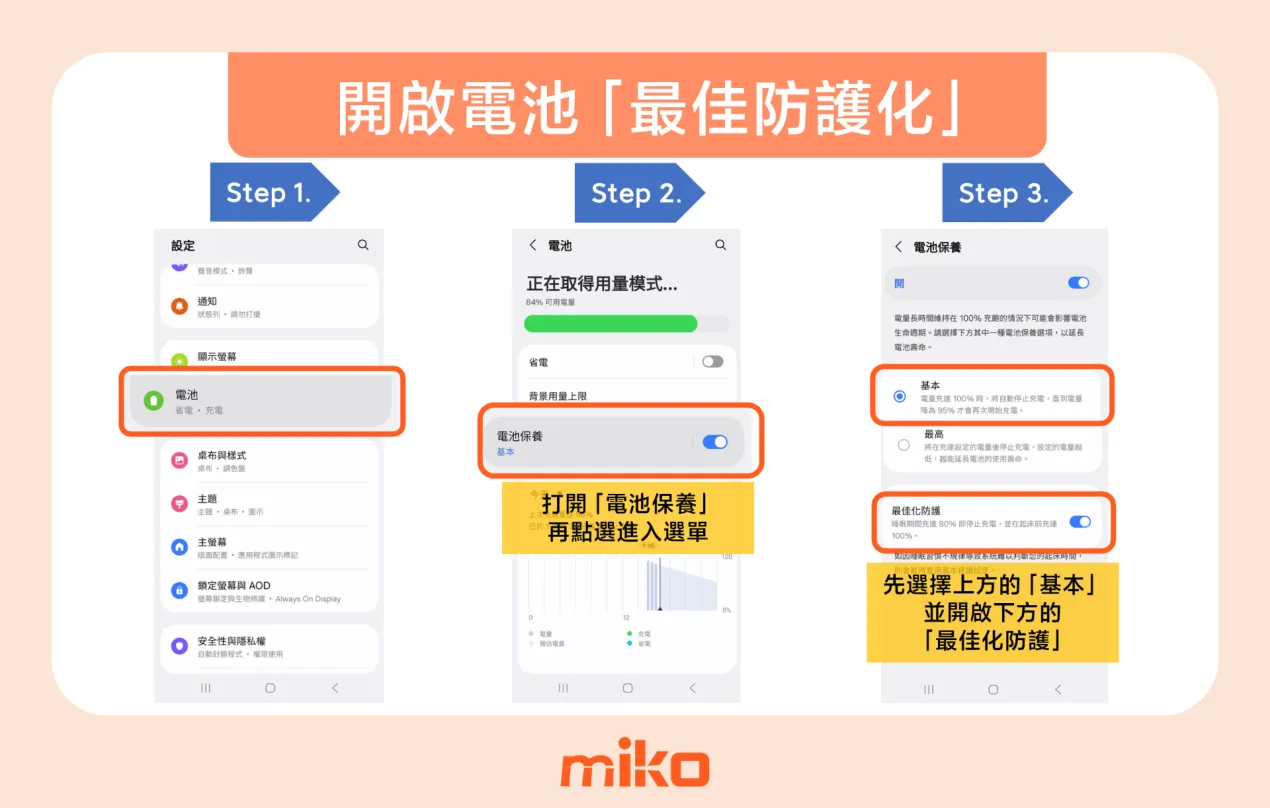
手機電池健康度總是掉得很快?除了避免時常將手機用到沒電關機,充電的好習慣也很重要,三星手機就有「電池保養」的進階功能設定,讓你的手機電池壽命能有效延長:
開啟「最佳化防護」設定
打開後,在晚上睡覺時間,手機充到 80% 就會停止充電,並且在你起床前再充到 100%,避免手機已經充滿還一直插著充電線。
- 到設定選單裡找到「電池」設定,點選進入
- 「電池保養」功能打開,並且點選進入選單
- 選擇「基本」,最下方會出現「最佳防護化」,開啟即可
用這個方法來充電過夜,可以讓手機在適當的時間充飽到 100%,不會很長一段時間處於「100% + 插著充電線」,又可以帶著滿電的手機出門。
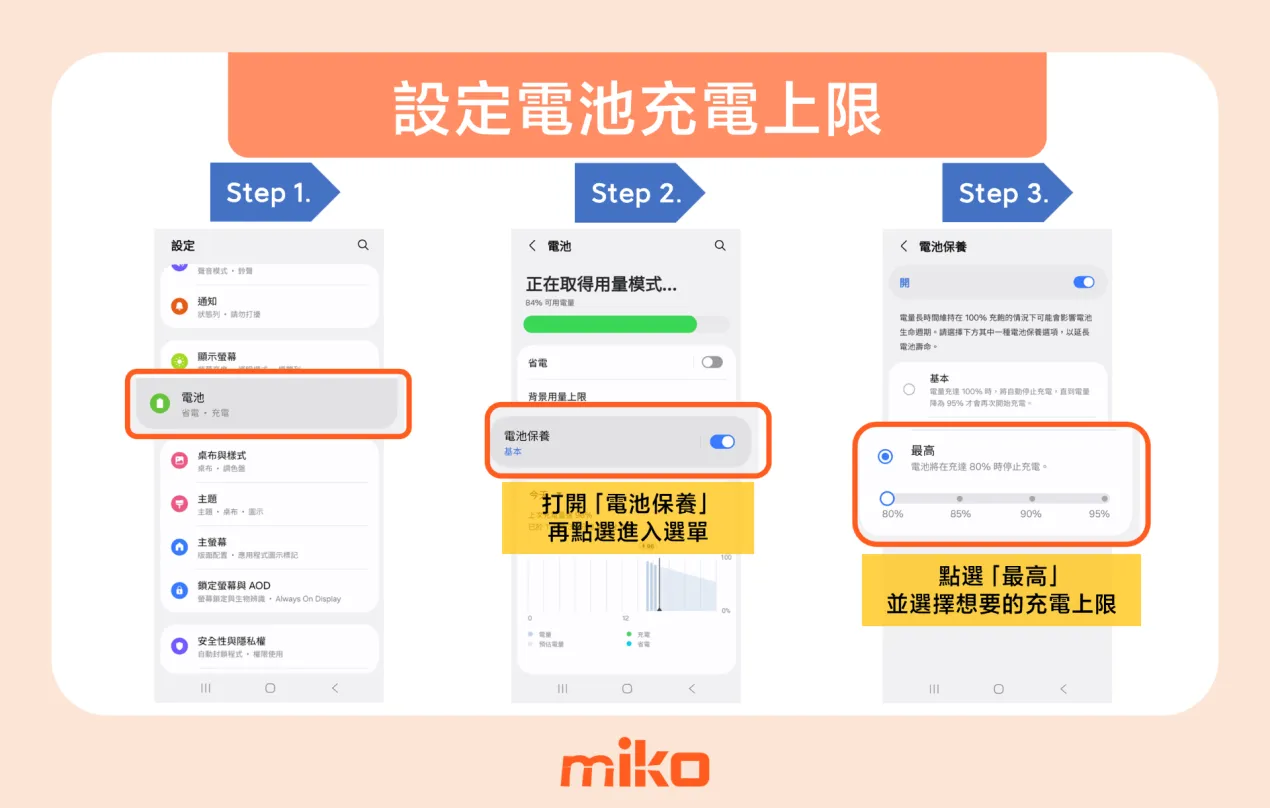
設定電池「最高」充電量
開啟這個功能,可以一直讓手機充不到 100%,這是最有效維持電池健康度的設定。一樣是在電池保養的選單當中,跟「最佳化防護」只能二選一
- 到設定選單裡找到「電池」設定,點選進入
- 「電池保養」功能打開,並且點選進入選單
- 選擇「最高」,下方進一步選擇「80%」、「85%」、「90%」、「95%」四種上限,可以依照個人使用習慣來選擇。
▋如何快速掌握最新手機資訊
米可報報將持續更新,為您提供有關手機、平板、耳機、智慧手錶...等等的最新資訊,敬請密切關注!
如有門號搭配、購機優惠或續約相關問題,請洽:
LINE 真人線上客服 即時發問、親切回答。
▋手機推薦哪裡買?哪裡買最便宜、有保障?
想要買到最便宜又有保障的手機、平板、耳機、智慧手錶,當然就要選 miko 米可手機館!台北、台中、彰化、台南、高雄、嘉義、屏東、台東逾 36 間實體門市,臺灣首選推薦通訊行!
miko 米可為官方授權經銷商,保證原廠保固,不論是新申辦/續約/攜碼 多間電信吃到飽再享高額折扣!
米可手機館|值得信賴的全台連鎖通訊品牌
手機哪裡買最便宜? 網友好評 通信行推薦首選 · 空機方案 · 門號攜碼 · 舊機回收
📍 全台 11 縣市 36+ 門市 服務據點: 台北· 桃園· 新竹· 台中· 彰化· 雲林· 嘉義· 台南· 高雄· 屏東· 台東
📱
原廠空機現貨
iPhone/三星/OPPO/vivo授權經銷
全台門市現貨供應,每日精選最低價
💰
門號資費折扣
中華/台哥大/遠傳續約攜碼
全台門市現場試算,高額折扣透明公開
👨💼
專業方案諮詢
16年經驗顧問,不推銷不話術全台門市提供最適合你的手機與資費
♻️
舊機折抵超有感
門市現場估價高額換新,免費資料轉移,全台服務標準一致,即時估價快速換新。
價格透明 · 安心服務 · 米可手機館 ·您3C通訊生活的好鄰居