






米可致力於守護您的數據隱私 本站使用 Cookie 提升瀏覽品質與分析流量。點擊「全部接受」即代表您同意目前的 Cookie 設定。 了解更多
米可快訊
miko米可-您通訊生活的好鄰居
提供最新手機、平板、智慧手錶和生活家電等最新資訊,包括新產品發佈、產品更新、技術資訊、最新優惠、聯名活動、品牌週活動等。
FEB 18, 2026
LINE 無法通話?快速解決「來電沒顯示」、「電話不會響」、「通話沒聲音」的問題
文章撰寫 | miko米可手機館 更新日期:2026/10/06
大家是不是最近常被朋友或家人抱怨:「你怎麼都不接 LINE 電話?」先別急著想換手機或是直接把 LINE 刪掉,這很有可能不是手機壞了,而是某些 App 在背後搞鬼。本篇彙整系統版本問題、Whoscall 衝突、系統權限設定及 Android/iOS 專屬修復等問題對策,帶你一次搞定 LINE 無法通話的各種災情!
LINE 是許多人日常聯繫與工作溝通的不可或缺的工具,但你是否遇過 LINE來電沒顯示 或 LINE電話不會響 的狀況,甚至出現接聽後 line 通話沒聲音 的尷尬情況。本文彙整了最新的官方建議與社群災情解法,提供最全面的解決指南。
▋一、LINE 無法通話的常見情況與原因
匯集網路上許多網友的意見,LINE 的通話出問題大致分為以下幾種狀況與原因:
LINE 通話異常最新災情有哪些?
- LINE來電沒顯示
LINE 來電時手機有震動或鈴聲,但螢幕未跳出接聽視窗,甚至需要解鎖才能進入通知列接聽。 - LINE沒有通知 / LINE來電沒有聲音
明明有網路且未開靜音,LINE 來電卻完全沒收到鈴聲提醒,僅在事後顯示未接來電。 - LINE 通話沒聲音
成功接起 LINE 電話後,對方卻聽不到你的聲音,或者發生 LINE 沒聲音 的單向通話故障。 - 通話中斷
LINE 通話進行約 10 秒後突然靜音,或是視訊通話只有聲音卻沒畫面。
造成 LINE 沒聲音 / 沒通知的 8 個主要原因
- 第三方 App 軟體衝突(如 Whoscall)
- iOS「整合 iPhone 通話功能」(CallKit API)衝突
- 語音通話功能被關閉
- 專注模式、勿擾模式或電腦版干擾
- Android 背景執行與電池最佳化限制
- 網路連線不穩定或 DNS 異常
- 硬體故障或裝置配對異常
▋二、解決 LINE 沒聲音的 5 大招式 (iPhone / 安卓)
了解可能造成的原因,我們就能夠一一排除,解決 line 沒聲音的狀況:
【招式一、檢查 LINE 的設定】
1. 先測試通話功能
不知道是對方壞掉還是自己手機有問題?請使用 LINE 內建的測試功能。
- 步驟1️⃣:LINE「設定」>「通話」>「通話功能測試」
- 步驟2️⃣:錄製一段話並聽取回放,若正常則代表您的麥克風硬體無誤。
2. 檢查 LINE 設定的「語音通話功能」是否開啟
如果此開關被關閉,將完全無法收發任何電話,也不會收到未接提醒。
- 步驟1️⃣::LINE「設定」>「通話」
- 步驟2️⃣:確認「語音通話功能」已勾選
3. 檢查電腦版 LINE 的干擾
若您電腦版 LINE 設定了「使用電腦版時,手機不重複提醒」,則手機端會收不到通知。
- 步驟:在電腦版 LINE 設定中關閉此選項,確保雙端都能接收提醒。
【招式二、iPhone 的 LINE 來電沒聲音、沒通知】
若 iPhone 經常發生來電時完全沒響鈴、沒有彈出畫面,直到對方掛斷後才顯示「未接來電」,多半是與 iOS 的 CallKit(整合 iPhone 通話功能)喚醒機制衝突造成,試試看用以下方法來解決。
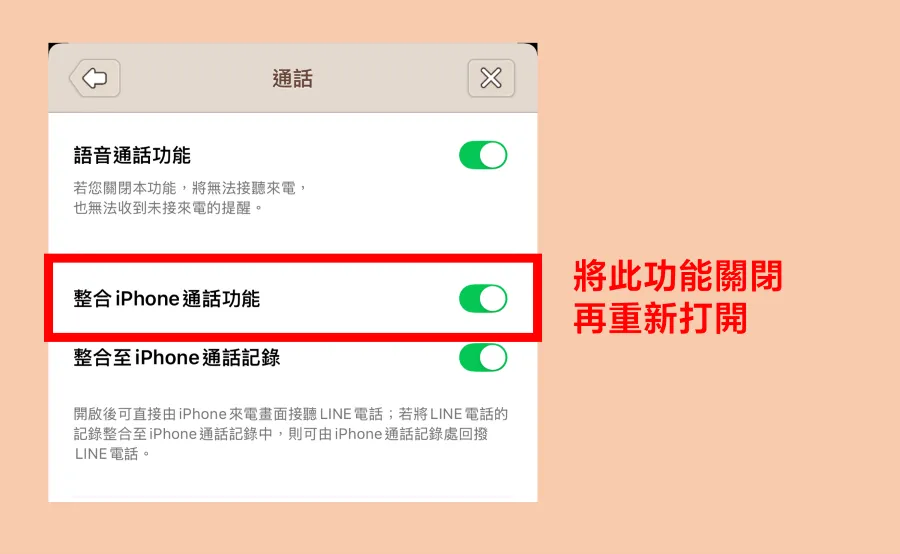
1. 關閉整合 iPhone 通話功能
- 步驟1️⃣:開啟 LINE 點選主頁右上角 「設定(齒輪)」➜「通話」
- 步驟2️⃣:將「整合 iPhone 通話功能」開關切換為關閉(灰色)
- 步驟3️⃣:將 LINE App 從背景滑動強制關閉後重新開啟
※ 關閉後來電會改為一般橫幅推播,能避開系統衝突並確保 100% 正常響鈴;若後續來電正常,可再嘗試重新開啟
2. 檢查 iOS 專注模式與勿擾模式
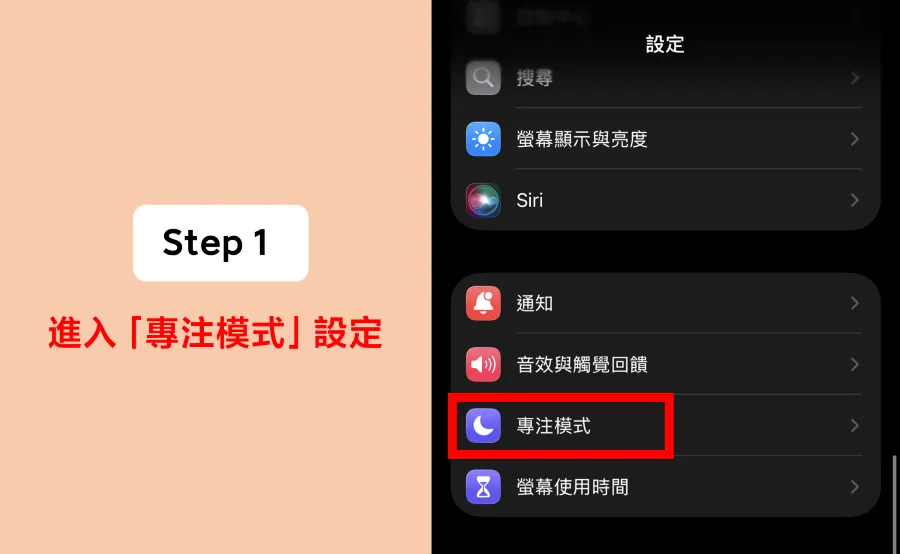
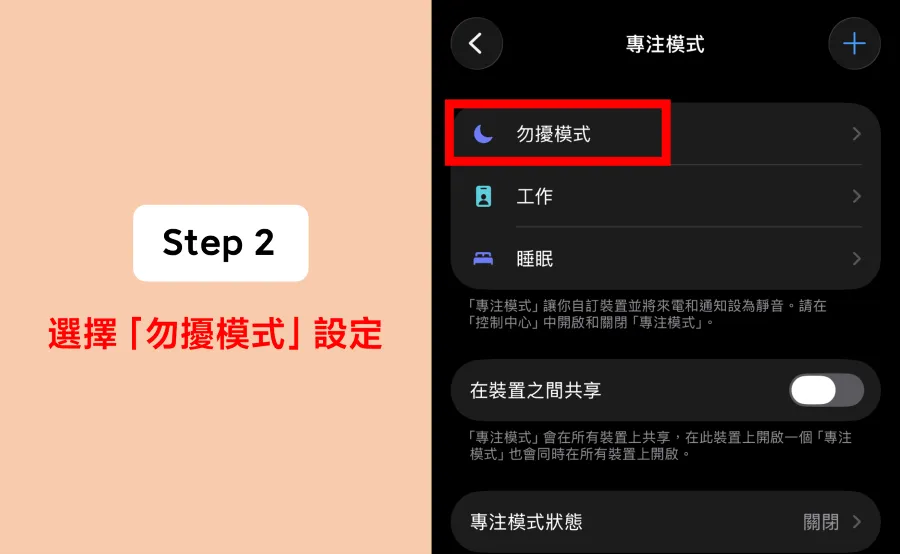
- 從控制中心確認是否誤開啟專注模式
- 若需常態開啟,請至「設定」➜「專注模式」➜ 選取模式 ➜「允許通知」 中將 LINE 加入允許清單
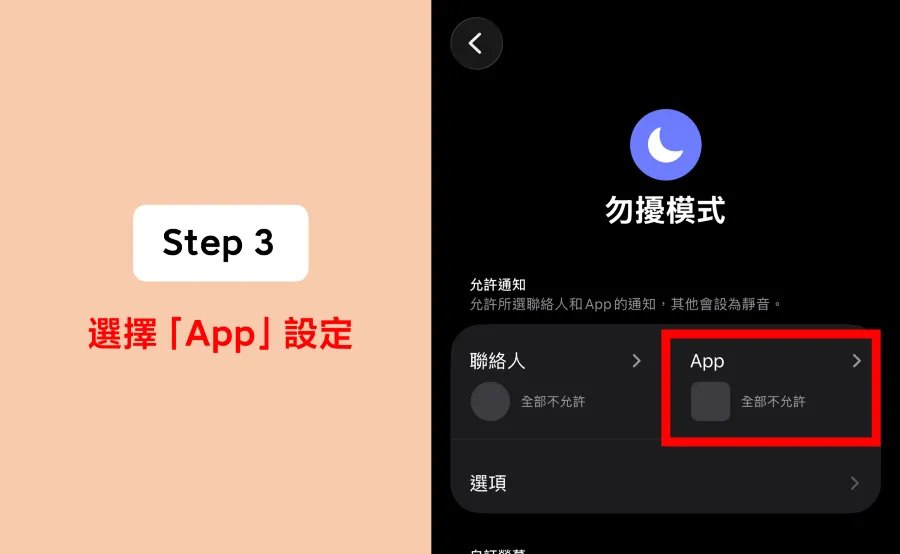
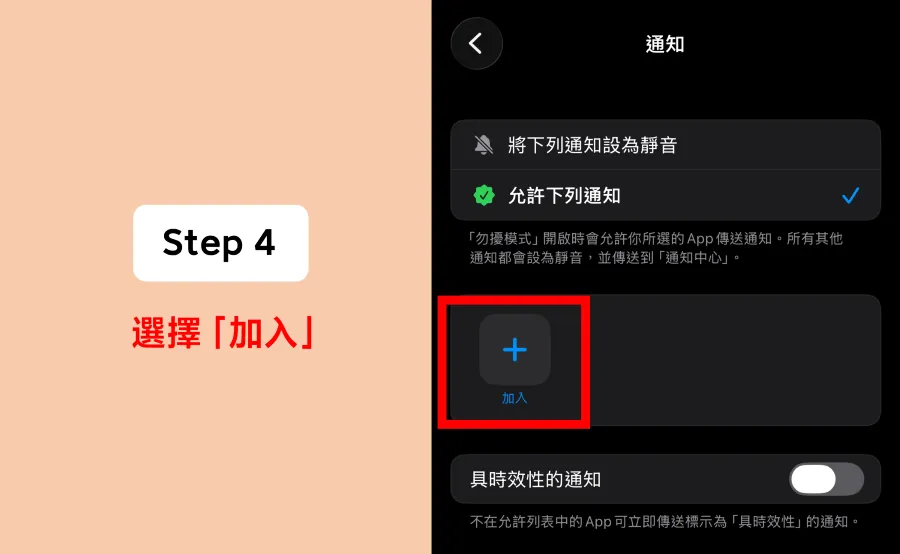
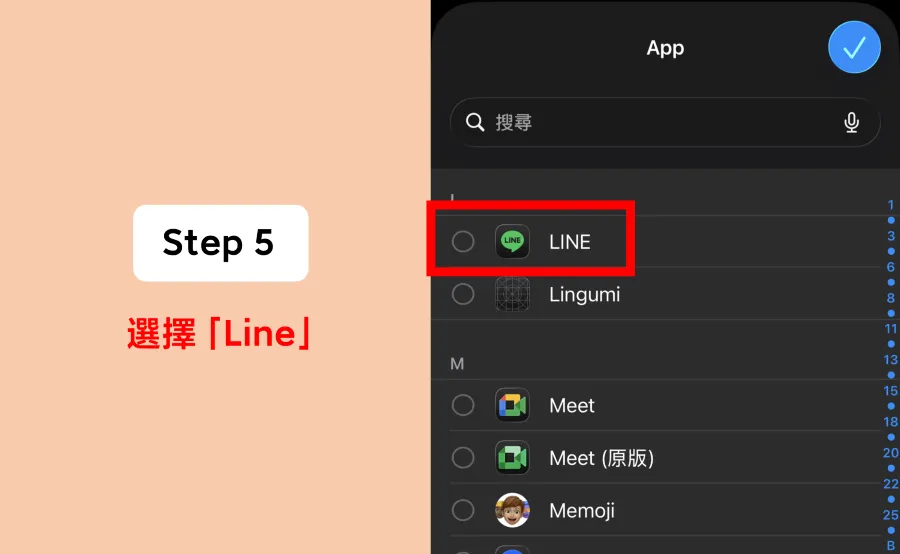
3. 重新校正 iOS 通知權限
- 步驟1️⃣:前往 iPhone 「設定」➜「LINE」➜「通知」
- 步驟2️⃣:確認「允許通知」 已開啟,並將 「鎖定畫面」、「通知中心」、「橫幅」 全數勾選,且 「聲音」 保持開啟
4. 檢查 Whoscall 版本
若您發生接通後前 10 秒正常,隨後變 line 通話沒聲音,很有可能是 Whoscall 的「網站檢查」功能誤攔截了語音封包。- 步驟1️⃣:將 Whoscall 更新至 iOS 4.7.1 以上版本
- 步驟2️⃣:更新後重新啟動「網站檢查」功能並 重開機
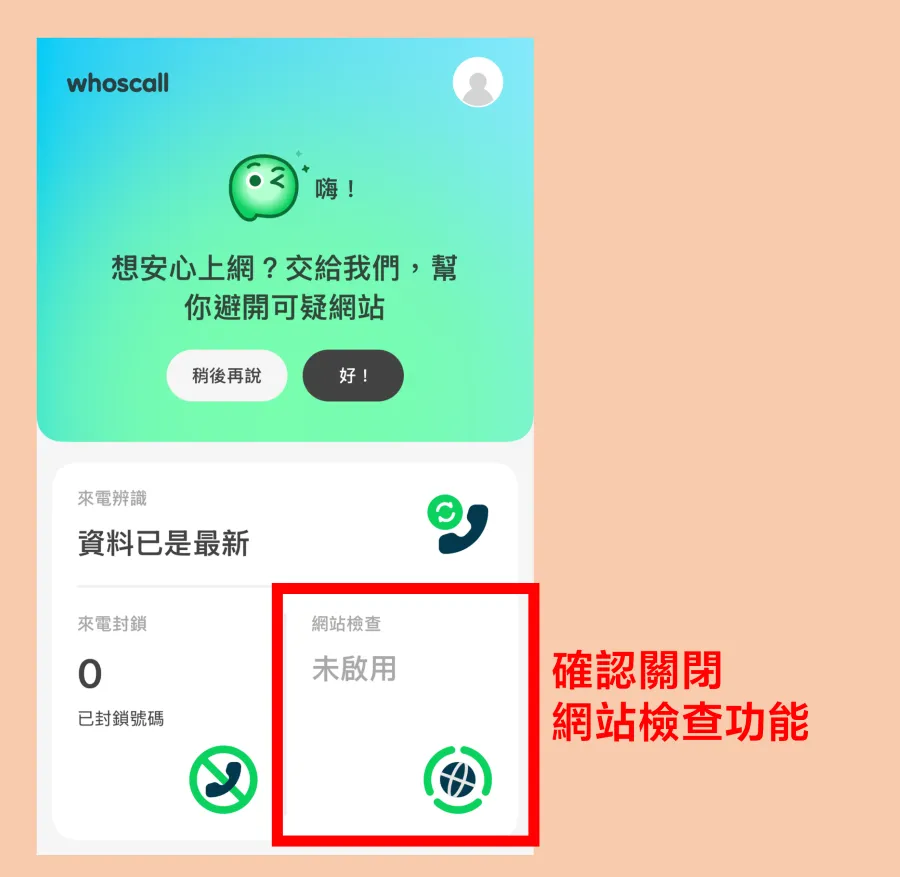
【招式三、安卓手機的 LINE 語音異常狀況】
Android 手機若出現語音或視訊異常,可透過以下進階設定排除:
1. 調整進階通話設定
- 步驟1️⃣:開啟 LINE 「設定」➜「通話」➜「進階通話設定」
- 步驟2️⃣:取消勾選 「Full HD voice通話」,並將 「語音通話模式」設定為「一般模式」、關閉 「OpenSL」 功能
- 步驟3️⃣:若視訊通話無法顯示影像,可取消勾選 「使用裝置的視訊轉碼器」
2. 開啟藍牙與裝置權限
- 步驟1️⃣:進入手機 「設定」➜「應用程式」➜「LINE」➜「權限」
- 步驟2️⃣:將 「麥克風」 與 「附近的裝置(藍牙權限)」 設定為允許,確保連接藍牙耳機時能正常收音
3. 檢查通知設定
若您發生必須「解鎖」才能接聽 LINE 電話的問題,很有可能是通知設定造成的。
- 步驟1️⃣:進入 LINE「設定」>「通話」>「來電」
- 步驟2️⃣:勾選「在畫面上彈出通知」
4. 調整電池效能與背景執行
Android 系統為了省電,常會自動關閉背景執行的 LINE,導致 line 通話沒聲音 或沒提醒。
- 步驟1️⃣:手機「設定」>「應用程式」>「LINE」>「電池」
- 步驟2️⃣:將設定改為「不限制」或「無限制」,並開啟「允許背景資料使用」。
【招式四、檢查系統背景與網路設定】
如果你已經將 iPhone 或者安卓手機的系統問題都排除了,卻仍然無法解決 LINE 沒聲音的問題,那麼我們可以進一步來檢查系統有沒有異常:
1. 開啟背景 App 重新整理
- 步驟1️⃣:前往 「設定」➜「一般」➜「背景 App 重新整理」
- 步驟2️⃣:確認總開關為「Wi-Fi 與行動數據」
- 步驟3️⃣:並開啟 LINE 的背景重新整理權限,避免 LINE 進入背景後被凍結
2. 確認行動網路與重置網路設定
- 步驟1️⃣:至 「設定」➜「行動網路」,確認已允許 LINE 使用行動數據
- 步驟2️⃣:若連線持續異常,可至 「設定」➜「一般」➜「移轉或重置 iPhone」➜「重置」➜「重置網路設定」 排除網路 DNS 或連線異常
2. 重置麥克風與相機權限
有時權限設定會卡住,導致 line 通話沒聲音。
- 步驟:到系統設定中,先將 LINE 的麥克風與相機權限「關閉」再「重新開啟」
▋三、LINE 電話不會響 / 通話沒聲音常見問題 FAQ
▶ Q1:為什麼只有特定好友打來才沒有通知?
A: 請檢查該好友的聊天室是否開啟了「靜音」(名稱旁有斜線鈴鐺圖示),向右滑動聊天視窗即可重新開啟通知。此外,也要確認雙方是否互為「好友」,若有一方封鎖對方,將無法撥通。
▶ Q2:明明有開通知,對方傳訊息卻完全沒鈴聲?
A: 請檢查對方是否使用了 LINE 的「無聲訊息」功能,此功能傳送時系統本就不會發送提醒音效。
▶ Q3:為什麼使用藍牙耳機通話時沒聲音?
A: 這可能是音訊輸出未正確切換,建議重新配對耳機,或檢查 LINE 通話畫面的音訊輸出設定。
▶ Q4:為什麼我沒開靜音,來電鈴聲還是很小聲?
A: 請在通話時直接按壓手機側邊音量鍵調整,或至系統設定的「聲音與觸覺回饋」調高鈴聲音量。
▶ Q5:嘗試所有方法都沒效,是不是手機麥克風壞了?
A: 您可以改用一般電話、Messenger 或 Instagram 測試通話。若所有 App 都沒聲音,則可能是硬體故障,建議送修檢查。
- 2026手機推薦懶人包|萬元、中階、旗艦機「空機價格行情」分析&高CP值總整理
- iPhone充電充不進?紅色閃電是什麼?5招解決無法充電問題
- 2026 更新 | iPhone 17 全系列最新價格/降價總整理
- 舊 iPhone 怎麼處理最划算?賣掉 vs. 舊機換新機優缺點分析
▋如何快速掌握最新手機資訊
米可報報將持續更新,為您提供有關 iPhone、三星、Google Pixel、vivo、OPPO ... 等等手機的最新資訊,敬請密切關注!
如有門號搭配、購機優惠或續約相關問題,請洽:
LINE 真人線上客服 即時發問、親切回答。
▋手機推薦哪裡買?哪裡買手機最便宜有保障?
想要買到最便宜又有保障的手機當然就要選 miko 米可手機館!台北、台中、彰化、台南、高雄、嘉義、屏東、台東逾 36 間實體門市,臺灣首選推薦通訊行!
miko 米可為官方授權經銷商,保證原廠保固,不論是新申辦/續約/攜碼 多間電信吃到飽再享高額折扣!
米可手機館|值得信賴的全台連鎖通訊品牌
手機哪裡買最便宜? 網友好評 通信行推薦首選 · 空機方案 · 門號攜碼 · 舊機回收
📍 全台 11 縣市 36+ 門市 服務據點: 台北· 桃園· 新竹· 台中· 彰化· 雲林· 嘉義· 台南· 高雄· 屏東· 台東
📱
原廠空機現貨
iPhone/三星/OPPO/vivo授權經銷
全台門市現貨供應,每日精選最低價
💰
門號資費折扣
中華/台哥大/遠傳續約攜碼
全台門市現場試算,高額折扣透明公開
👨💼
專業方案諮詢
16年經驗顧問,不推銷不話術全台門市提供最適合你的手機與資費
♻️
舊機折抵超有感
門市現場估價高額換新,免費資料轉移,全台服務標準一致,即時估價快速換新。
價格透明 · 安心服務 · 米可手機館 ·您3C通訊生活的好鄰居