






米可致力於守護您的數據隱私 本站使用 Cookie 提升瀏覽品質與分析流量。點擊「全部接受」即代表您同意目前的 Cookie 設定。 了解更多
米可快訊
miko米可-您通訊生活的好鄰居
提供最新手機、平板、智慧手錶和生活家電等最新資訊,包括新產品發佈、產品更新、技術資訊、最新優惠、聯名活動、品牌週活動等。
MAY 21, 2026
Threads「脆」必學十個超實用技巧
「劇透、投票、下載影片」一次學會! (附圖文步驟)
文章撰寫 | miko米可手機館 更新時間:2026/09/01

本篇目錄
- ・Threads 使用技巧 (一) 顯示劇透 (防雷 / 隱藏)文字
- ・Threads 使用技巧 (二) 分享貼文畫重點
- ・Threads 使用技巧 (三) 隱藏特定字詞的貼文
- ・Threads 使用技巧 (四) 建立動態分類
- ・Threads 使用技巧 (五) 發起投票
- ・Threads 使用技巧 (六) 將貼文或留言置頂
- ・Threads 使用技巧 (七) 如何下載 Threads 影片 / 照片
- ・Threads 使用技巧 (八) 找按過愛心的貼文、我留過的回覆
- ・Threads 使用技巧 (九) 將貼文跟回覆一起發布
- ・Threads 使用技巧 (十) 關閉同步發文至 IG 功能
- ・您可能會感興趣
Threads 是 Meta 旗下的社群軟體,自從 2023 年 7 月推出後,至今已經成為台灣人不可或缺的社交平台。根據市調機構 Similarweb 的數據,截至 2025 年 7 月為止,Threads 的全球用戶數已經達到 1.415 億,其中台灣用戶佔比就超過 20%,名列全球第一!
多數台灣網友取 Threads 的諧音稱為「脆」,除了初期「不知道就問脆友」所造成的流量級現象,現在更被網友笑稱 Threads 已成為台灣人的「大型群組」,不管是協尋失物、幫還行動電源,或者亂入外國人貼文的情況都真實上演,如此獨特的現象可能連 Meta 公司也始料未及。不過,除了正常的發貼文,Threads 其實還有很多功能玩法,還沒跟上 Threads 潮流的話,趕緊看看本篇由 miko 米可編輯為你整理的 Threads 必學用法!
▋Threads 使用技巧 (一) 顯示劇透 (防雷 / 隱藏)文字
常常在 Threads 上看到像是一片雪花的隱藏的文字嗎?這是「劇透」功能,可以避免被暴雷,現在也有許多人用來吸引點擊、增加貼文戲劇性。
使用方式非常簡單:
Threads 使用「劇透」功能步驟
Step 1. 只要在編輯貼文時,選擇想要「劇透」的字串
Step 2. 工具列就會出現「標示劇透」的選項,按下去。然後在發布以前,會呈現反灰的狀態。
Step 3. 發布貼文,就會呈現一片雪花樣子的隱藏文字囉!
-
Step 1 & Step 2
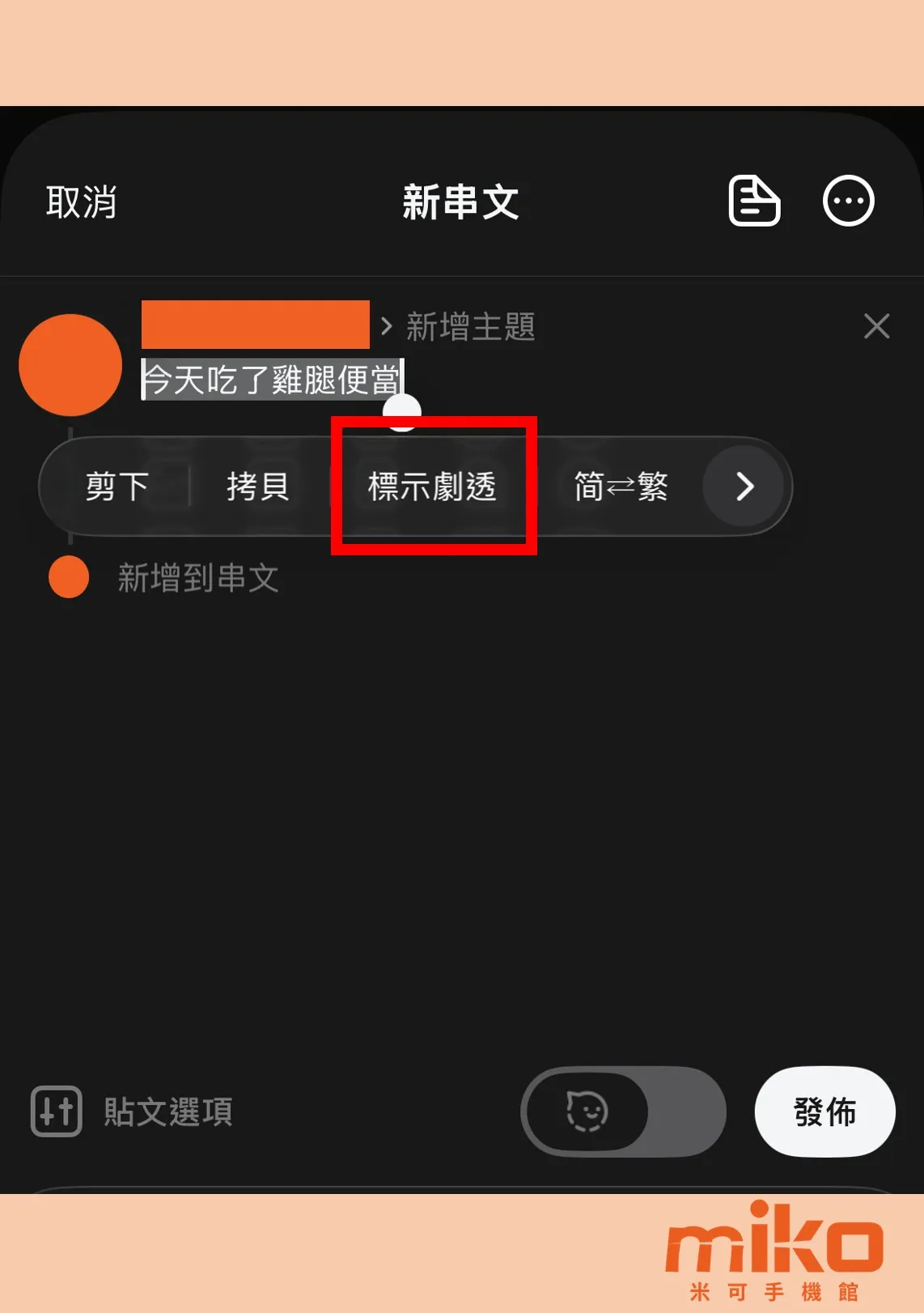 在編輯貼文時,選擇想要「劇透」的字串,點擊「標示劇透」功能
 -
Step 3
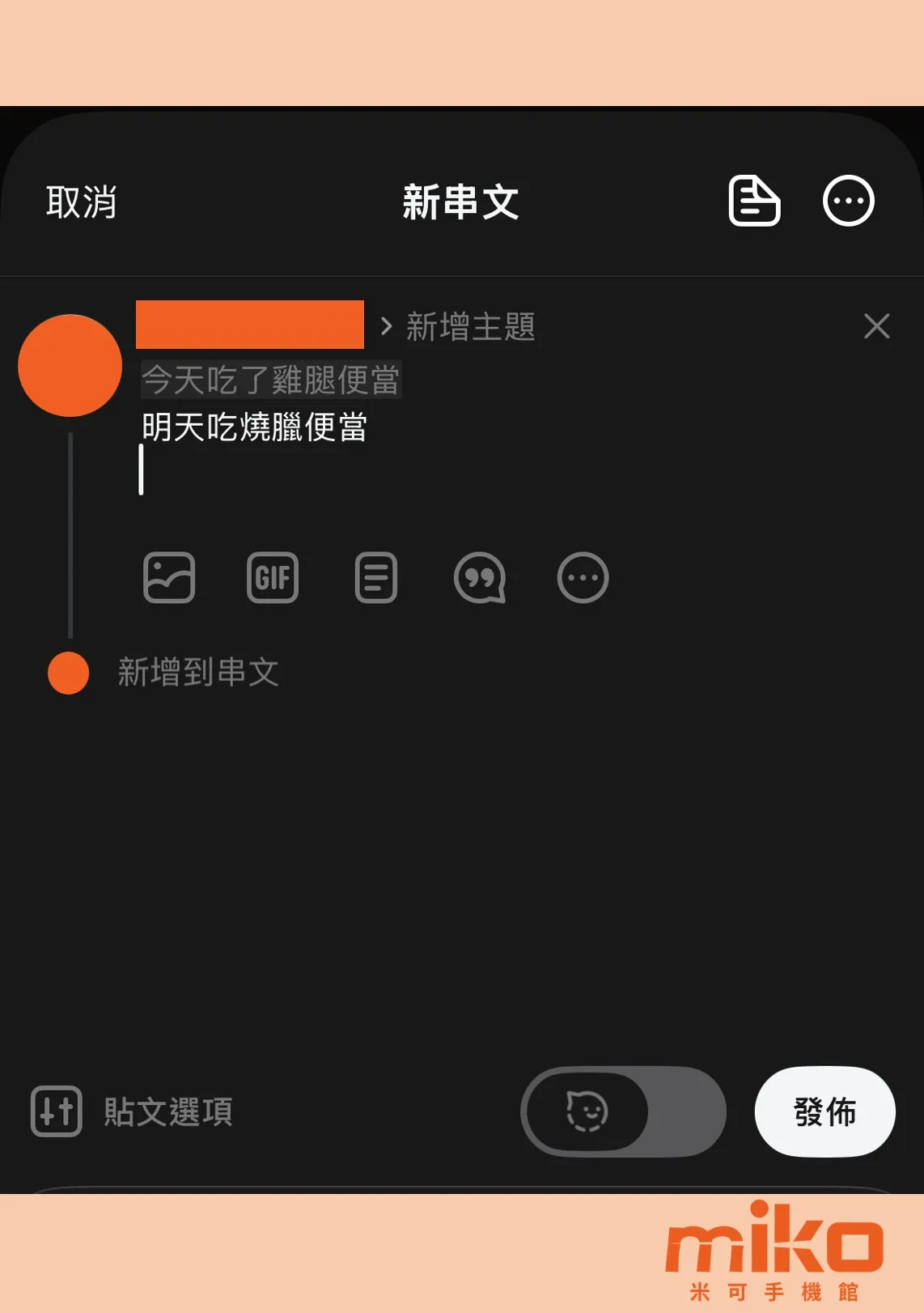 被「劇透」的文字會呈現反灰的樣子
 -
呈現結果
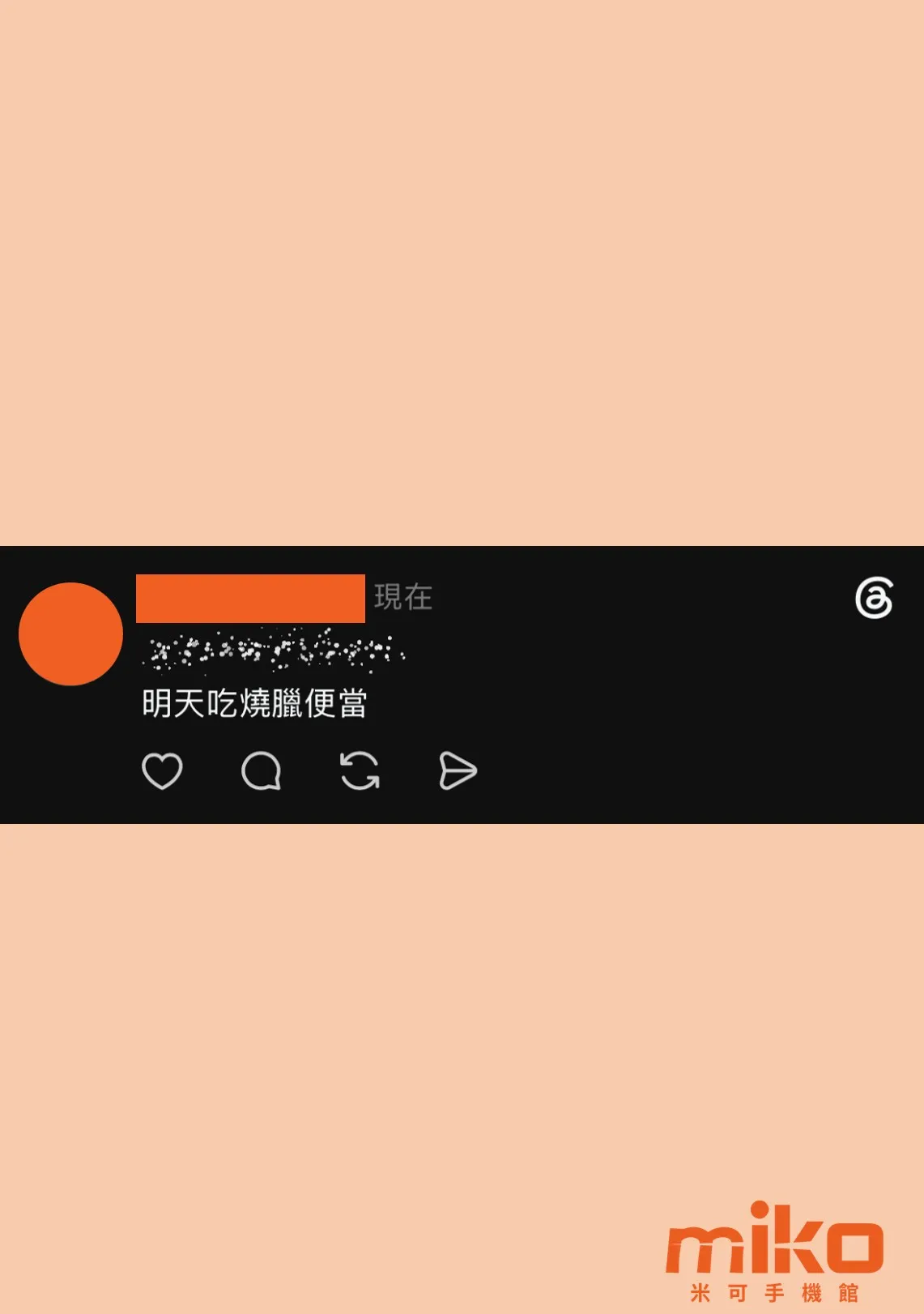 發布後,使用劇透功能的文字就會變成一片雪花的樣子
▋Threads 使用技巧 (二) 分享貼文畫重點
這個功能非常實用,大家應該都有轉發貼文的經驗,想要讓別人一眼就看出你想表達的重點,就可以利用「標記」這個功能囉。
Threads 分享貼文使用「標記」步驟
Step 1. 長按想要分享的文章,在工具列選擇「標記」功能
Step 2. 利用「螢光筆」、「麥克筆」、「箭頭」做出不同標記,還可以換顏色
Step 3. 標記完成後按「下一步」進到貼文編輯器
Step 4. 發布貼文,就完成囉!
-
Step 1
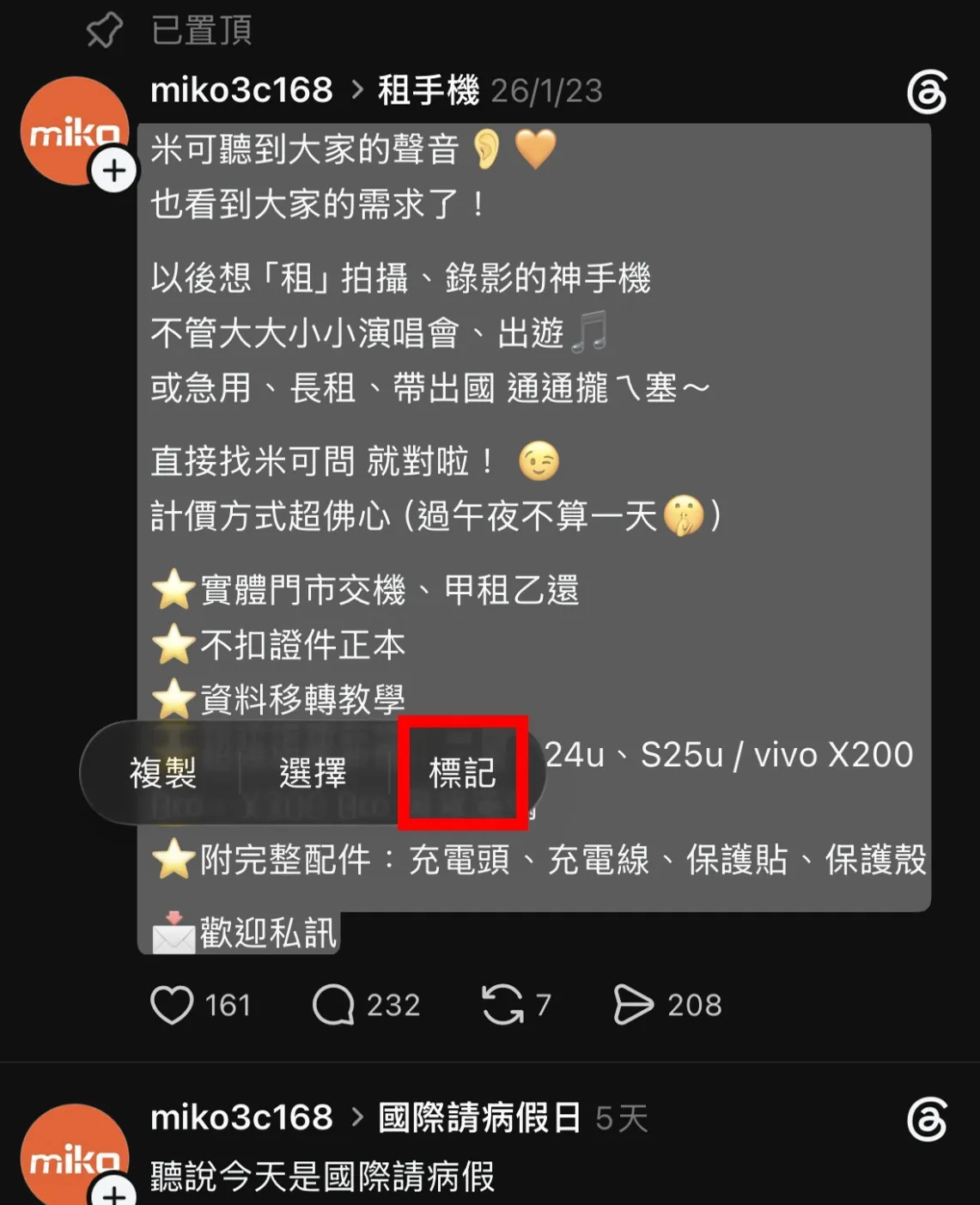 長按想要分享的貼文,出現工具列,選擇「標記」
 -
Step 2 (螢光筆標記)
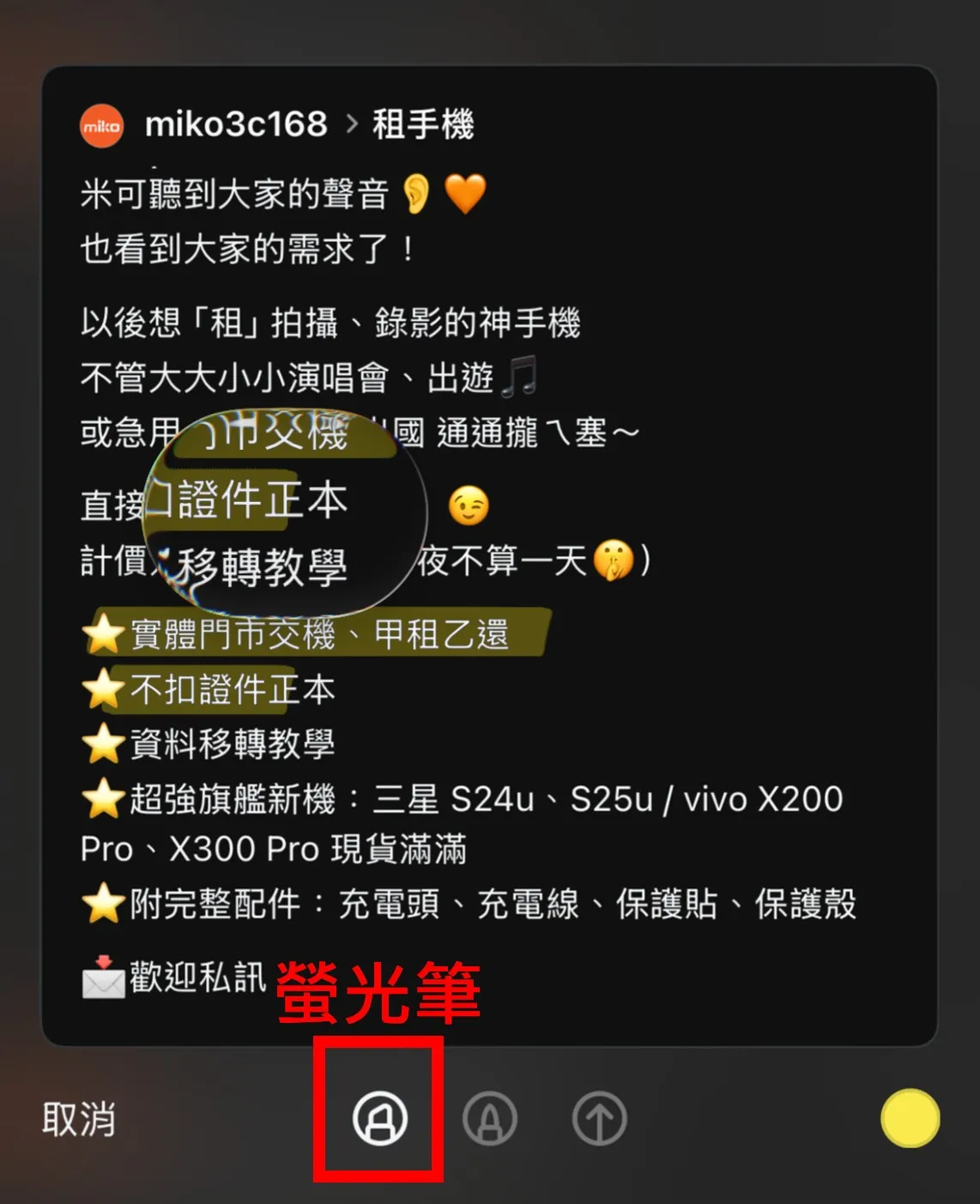 編輯標記的頁面可以選擇「螢光筆」標記
 -
Step 2 (麥克筆標記)
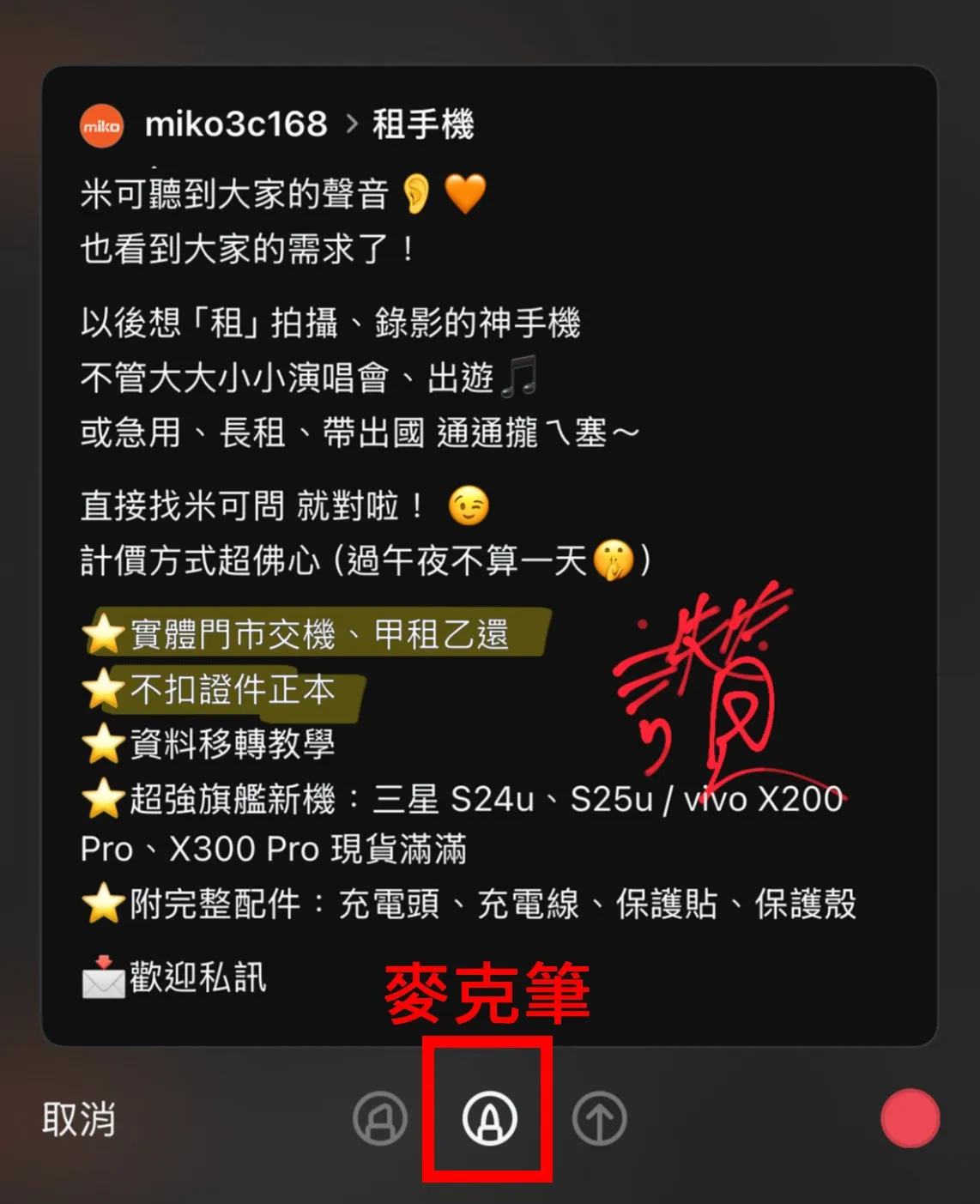 也可以選擇「麥克筆」標記
-
Step 2 (箭頭標記)
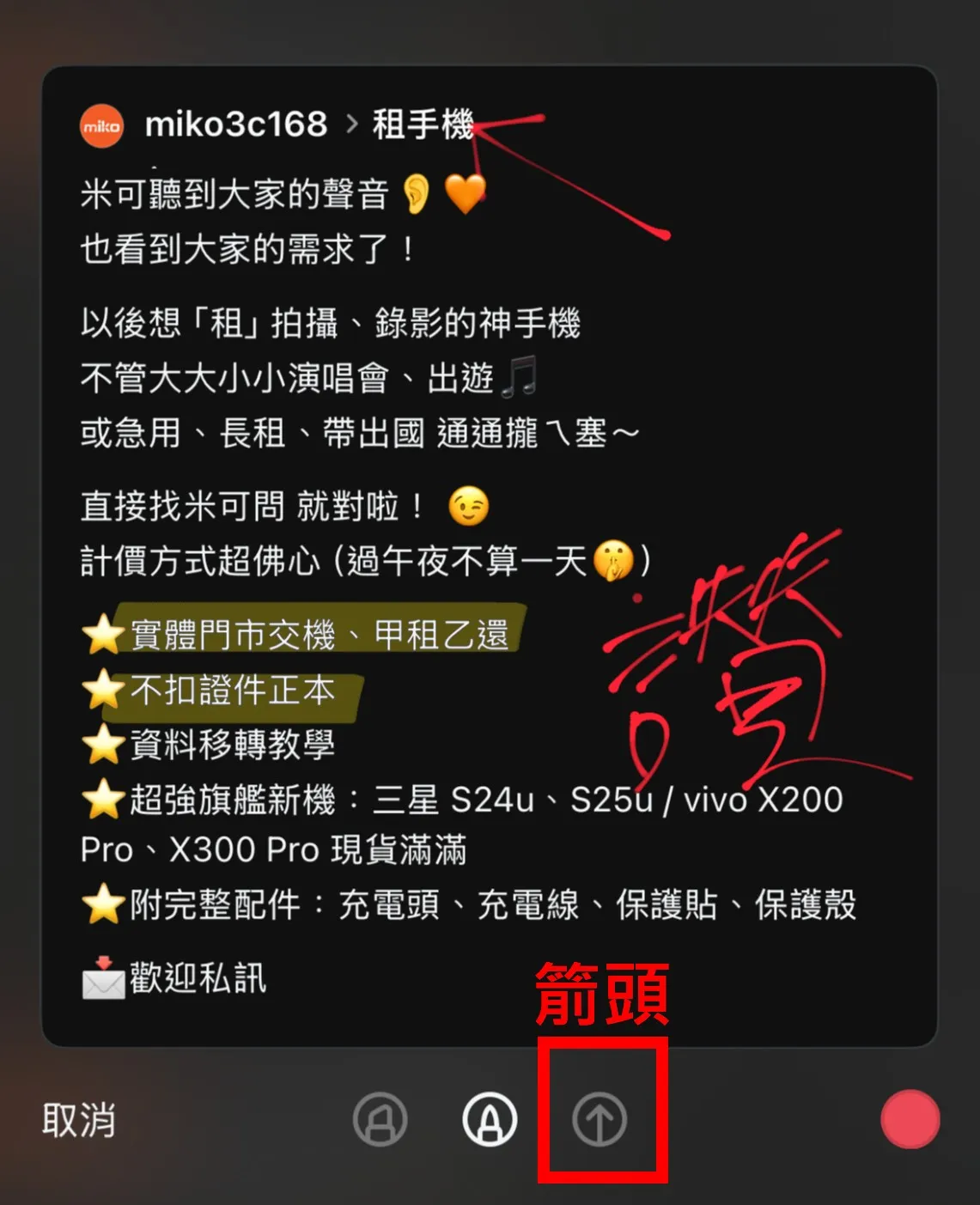 或者選擇「箭頭」標記
 -
Step 3
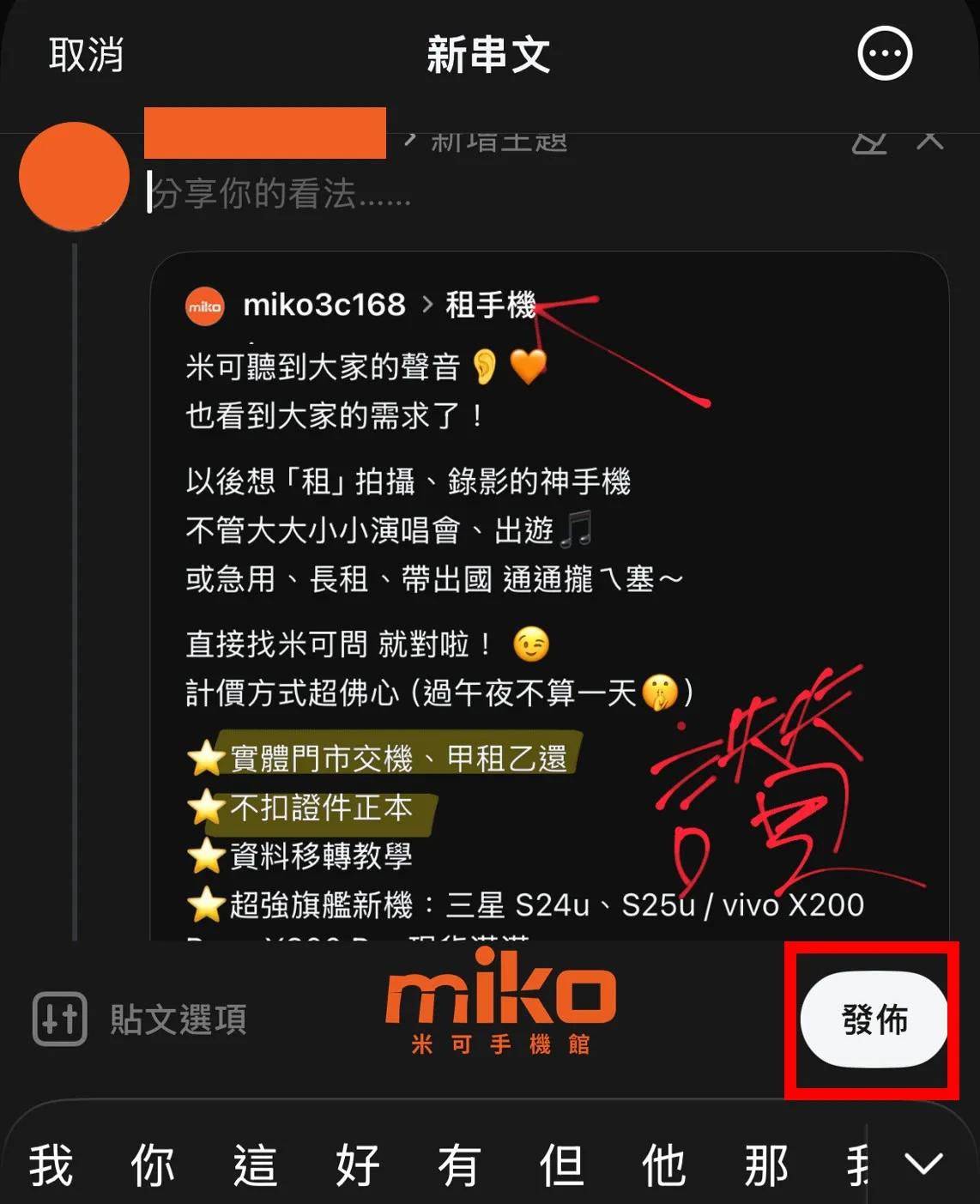 標記完成後,按右下角的「發布」送出
 -
呈現結果
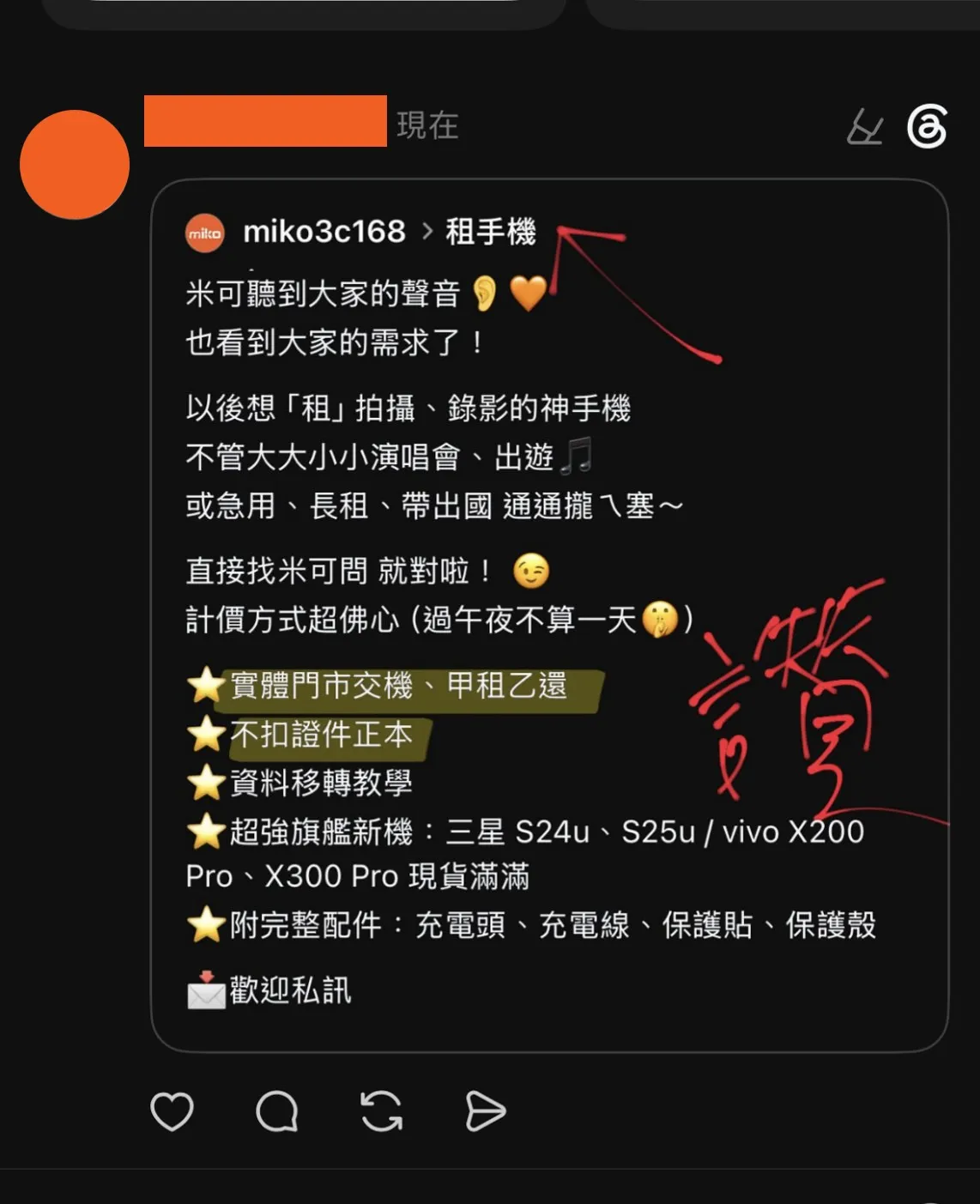
你有沒有討厭某類型的貼文一直出現呢?編輯的朋友討厭還沒看的電影被暴雷、編輯自己則是討厭出現有關蟲蟲的貼文,這時候「隱藏字詞」的功能就很方便囉!設定的步驟稍微多一點,但不困難,大家跟著步驟設定吧:
Threads 「隱藏字詞」設定步驟
Step 1. 在自己的 Threads 「個人頁面」中,點擊右上角的「兩條橫槓」進入設定
Step 2. 找到設定中的「內容偏好設定」點擊進入
Step 3. 找到「隱藏字詞」點擊進入
Step 4. 點選「新的篩選條件」
Step 5. 先設定「篩選條件名稱」,然後點擊「新增字詞」
Step 6. 輸入想要隱藏的字詞,可以一次輸入多個,使用半形逗號隔開,輸入完後,在鍵盤處點擊「打勾」圖案就完成了
Step 7. 回到上一頁,按下「儲存」就完成囉。
-
Step 1
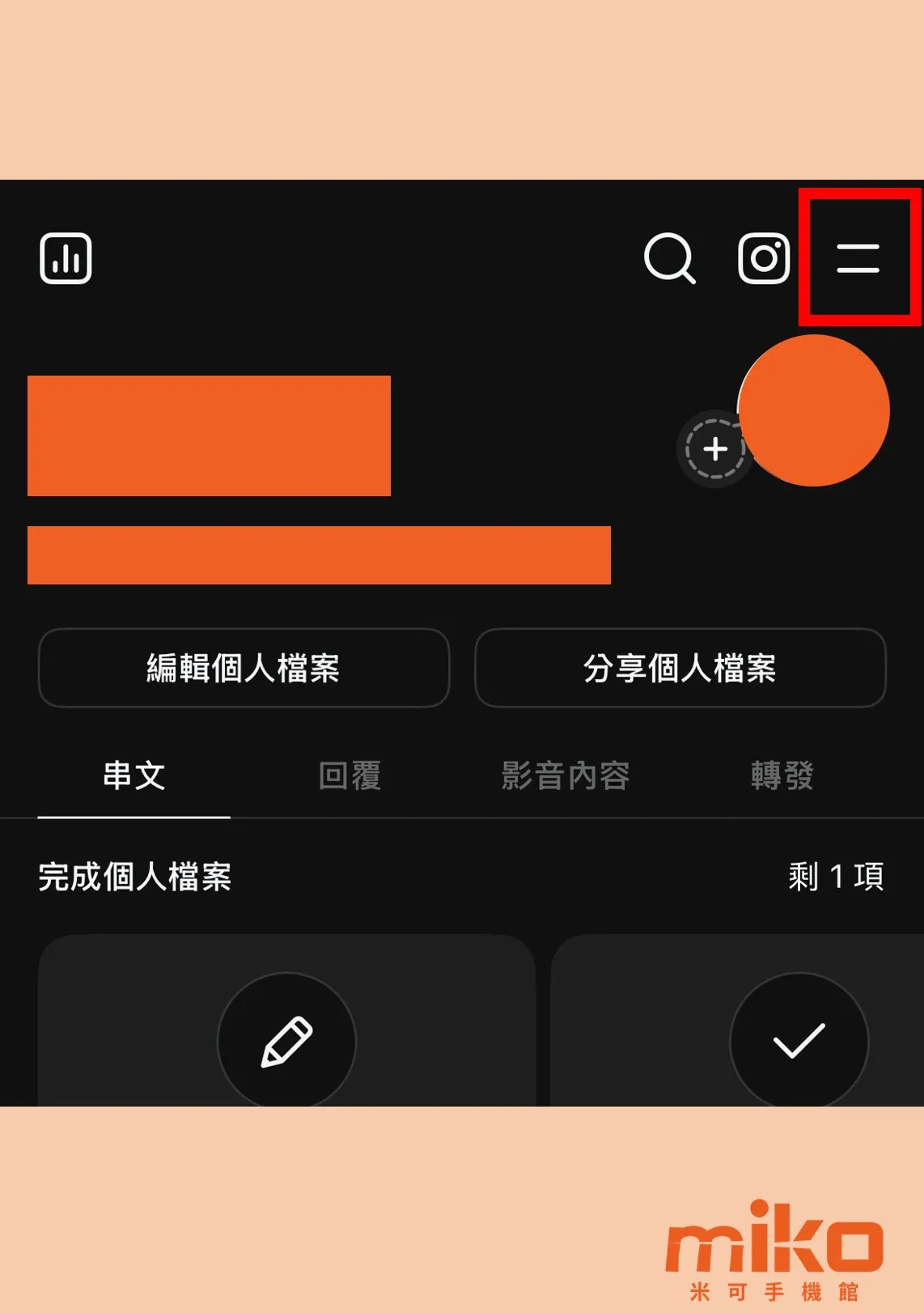 點擊個人頁面右上角的「兩個橫槓」進入設定
 -
Step 2
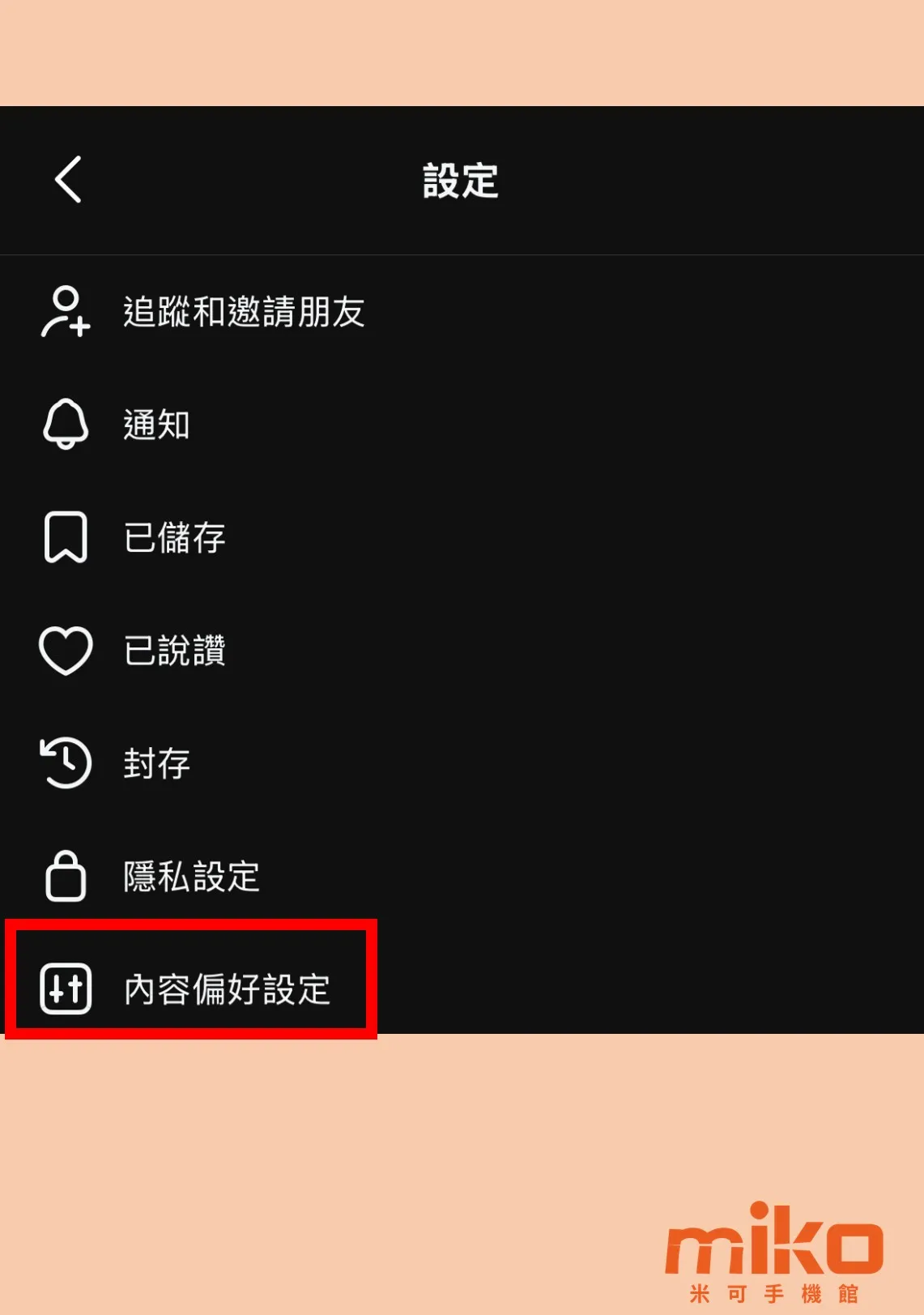 選擇「內容偏好設定」
 -
Step 3
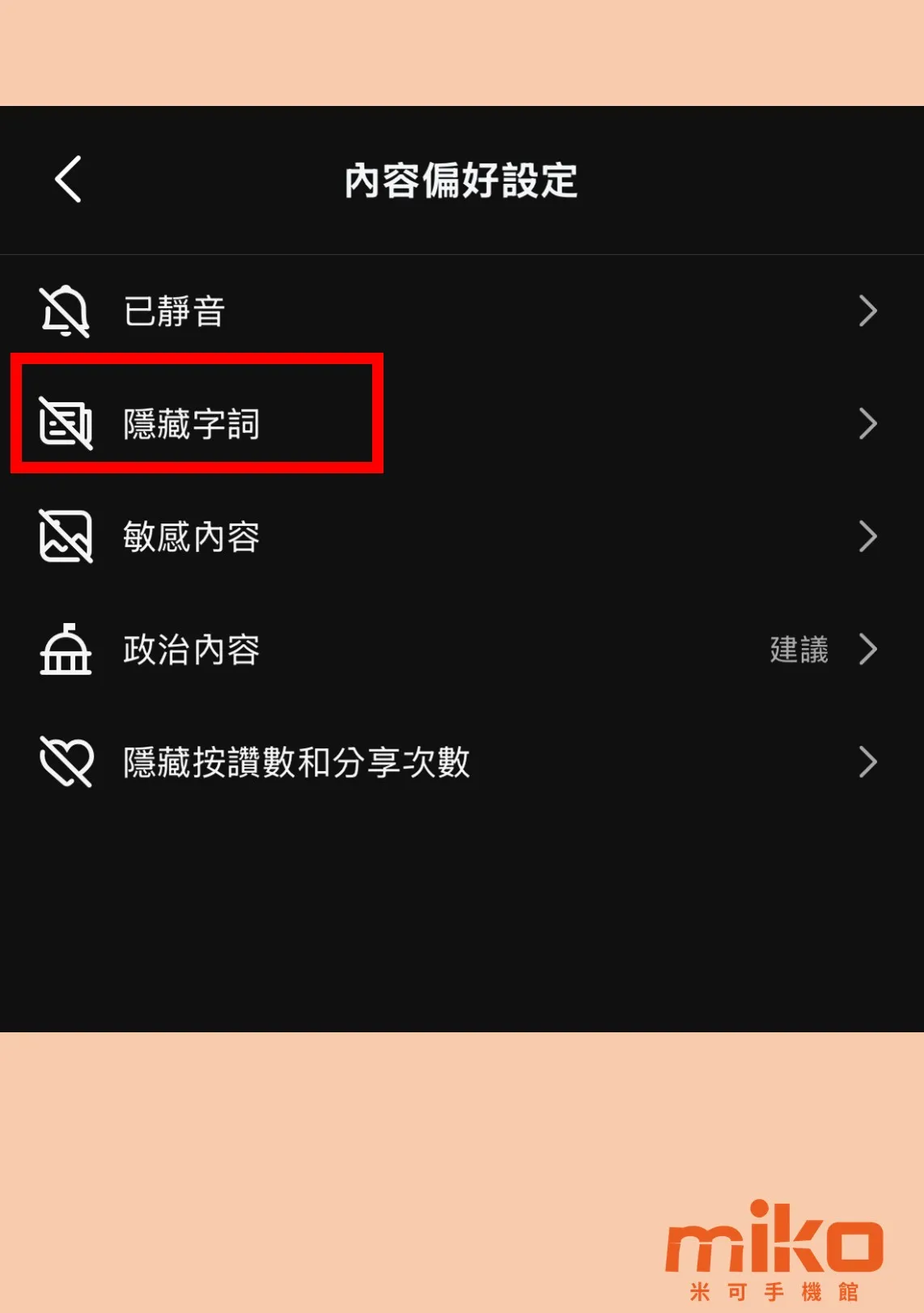 選擇「隱藏字詞」
-
Step 4
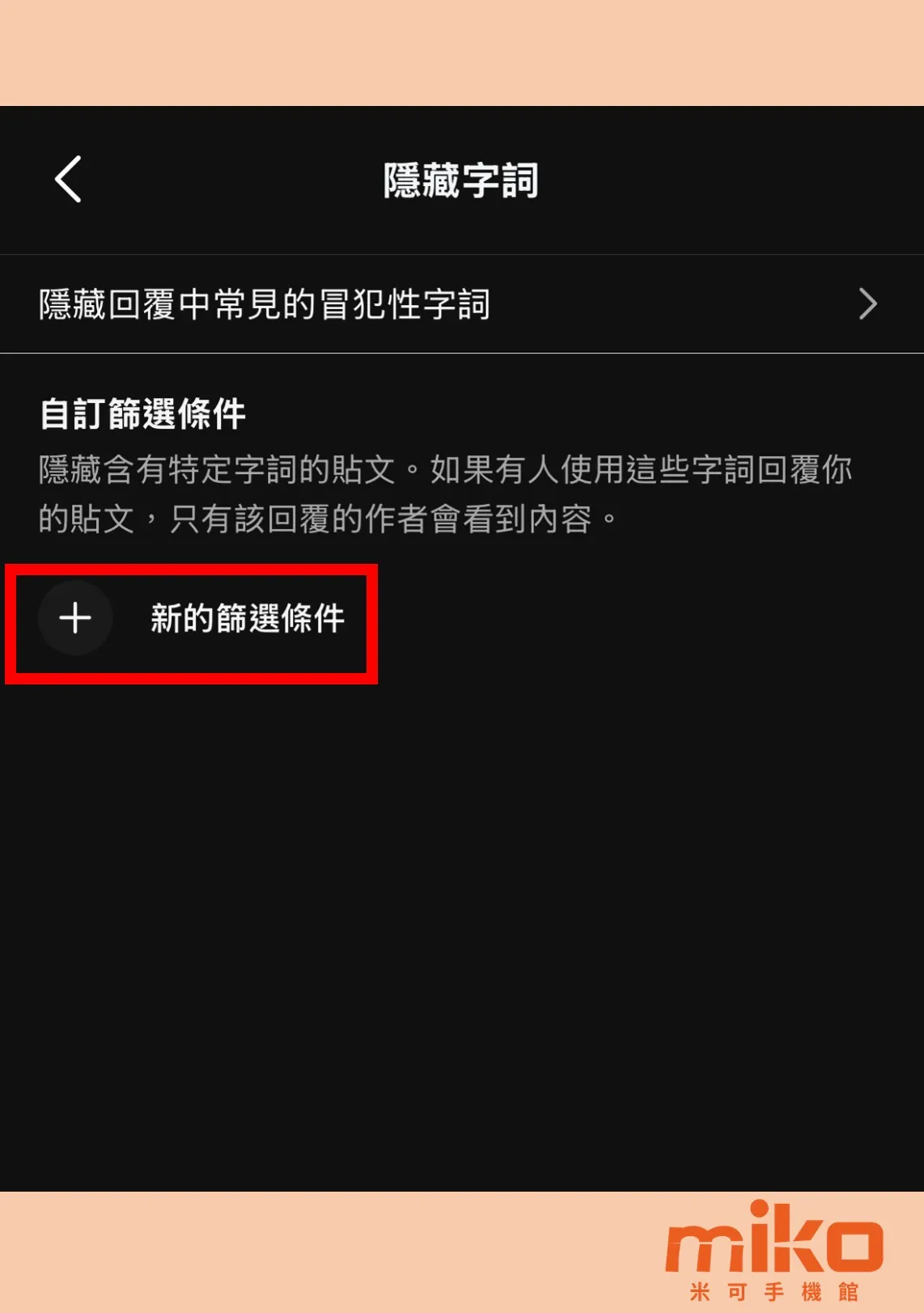 點選新增「新的篩選條件」
 -
Step 5
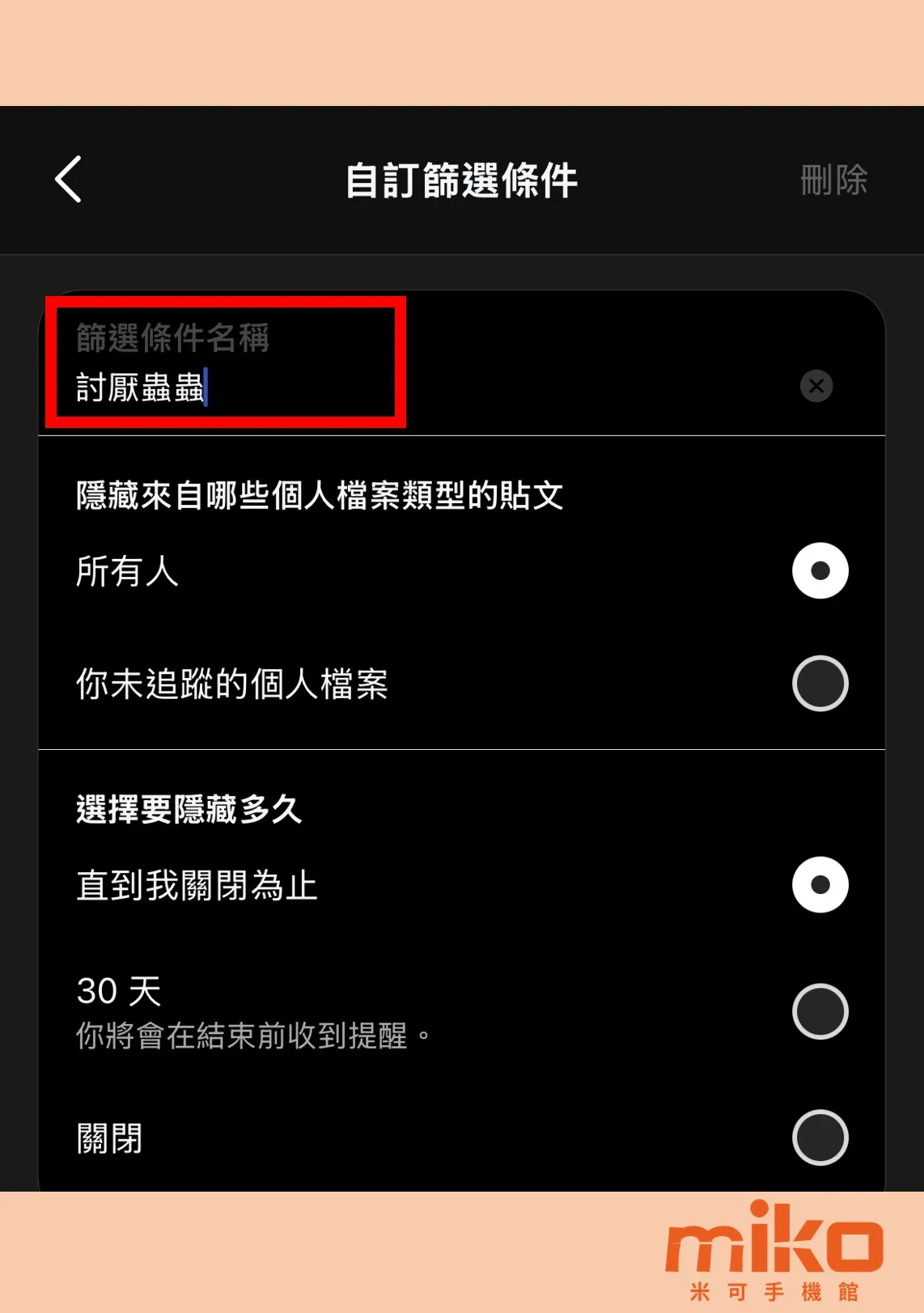 先設定上方的條件名稱 (與要隱藏的字詞無關,取一個可以辨識的名字就好)
-
Step 6
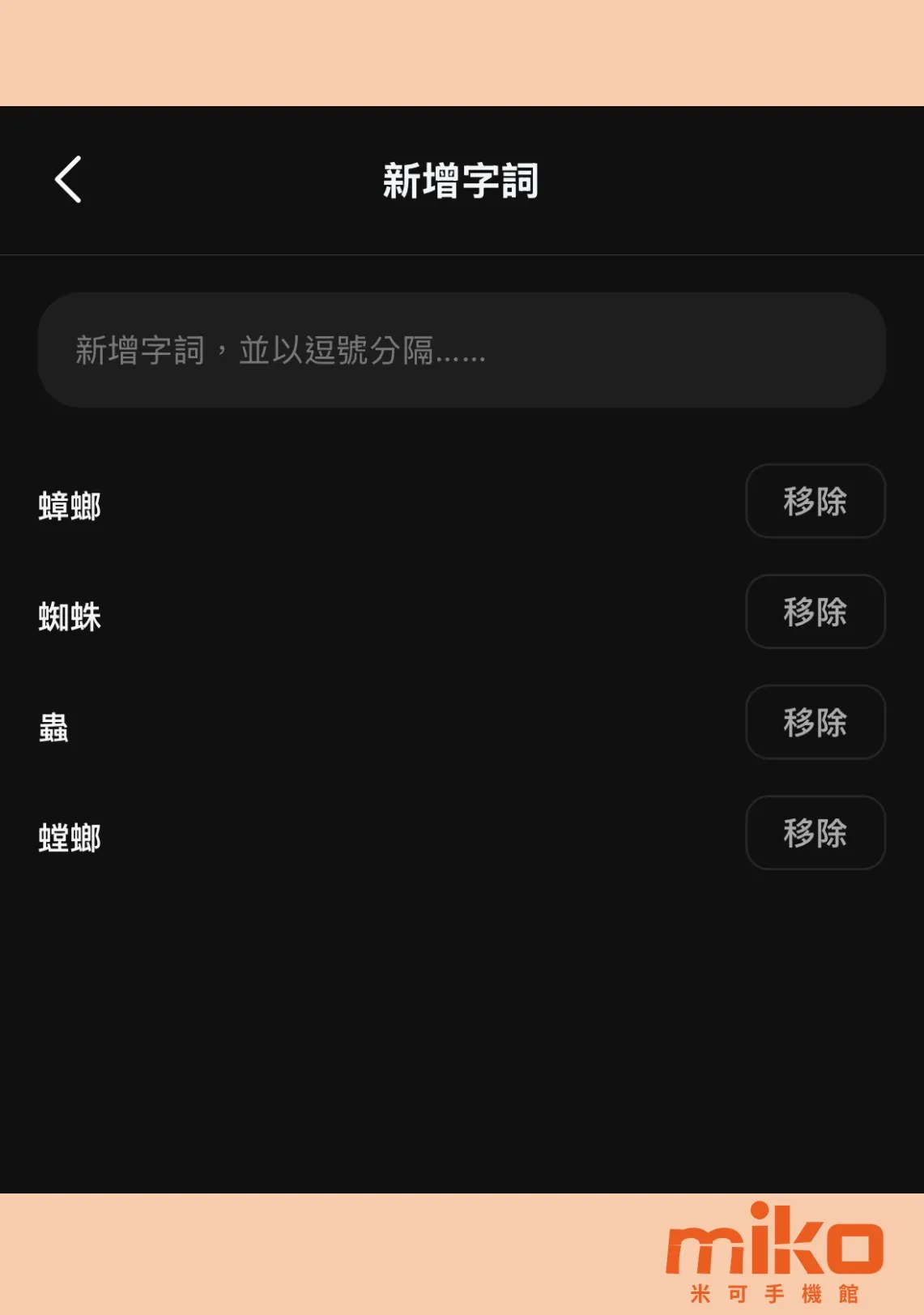 在「新增字詞」的欄位輸入想要隱藏的詞,可以一次輸入多個,用半形逗號區隔開
 -
Step 7
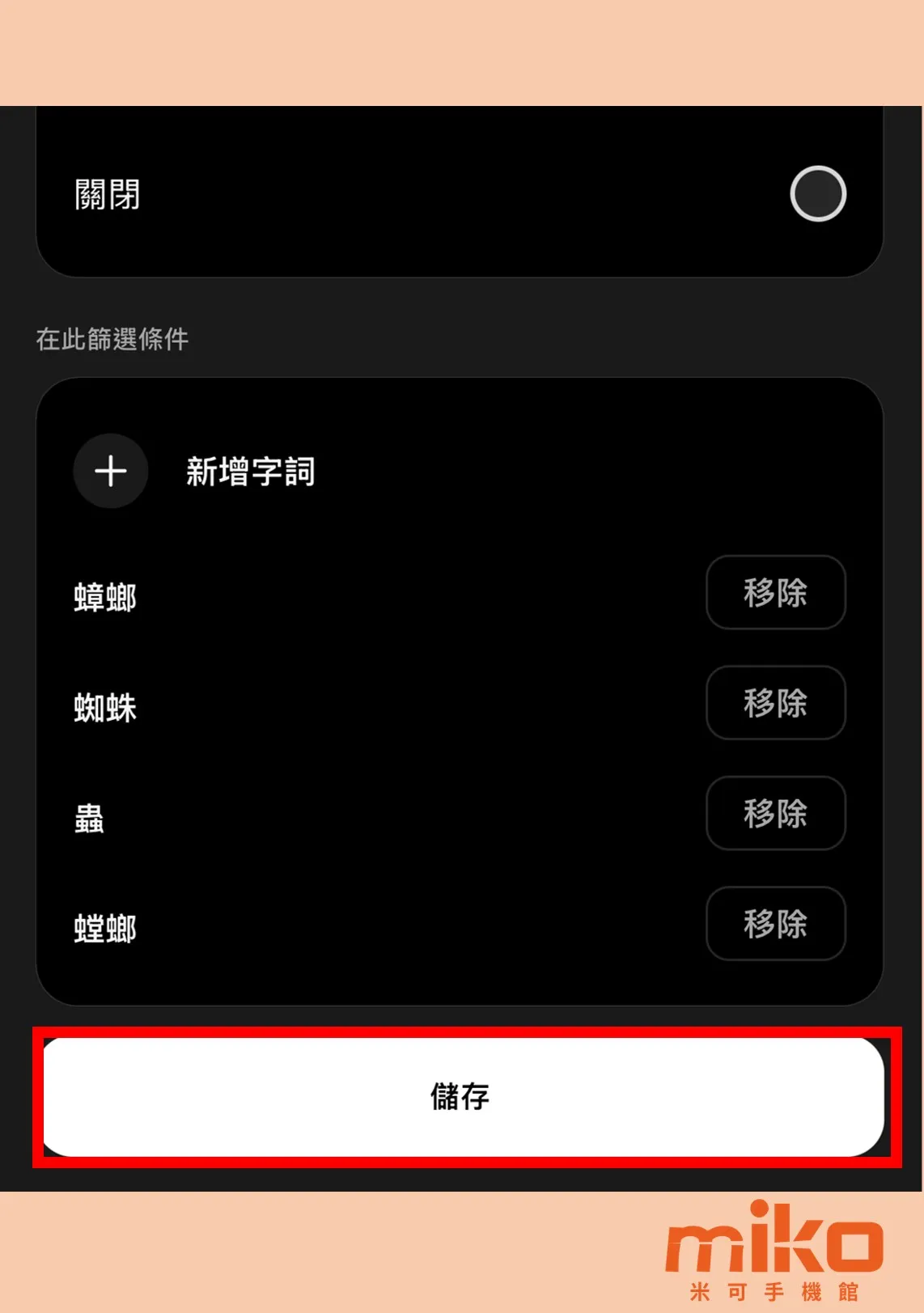 回到上一頁,按下「儲存」就完成了
除了演算法會推送你喜歡的內容給你,其實還可以利用 Threads 內建的「自訂動態消息」功能,讓你將喜歡的主題內容集中起來,讓你找到更多志同道合的「脆友」跟貼文喔!
Threads 建立「動態分類」步驟
Step 1. 點擊在「首頁」左上角左上角的「兩條橫槓」進入動態消息分類
Step 2. 點擊上方的「+」號,進入編輯
Step 3. 先為這個動態分類取名 (即使是跟內容完全沒關係的名字也可以,你看得懂就 OK),然後點擊下方的「新增個人檔案或主題」
Step 4. 接下來你可以輸入關鍵字 (例如:美食餐廳),或者想要在這個分類關注的「個人帳號」,新增完成後按右上角的「完成」
Step 5. (自動跳回上一頁) 點擊畫面中間的「建立動態消息」,就完成囉
以後想要單獨瀏覽某一個主題,只要點擊首頁左上角,選擇你自訂好的 Threads 動態消息分頁就可以囉~
-
Step 1
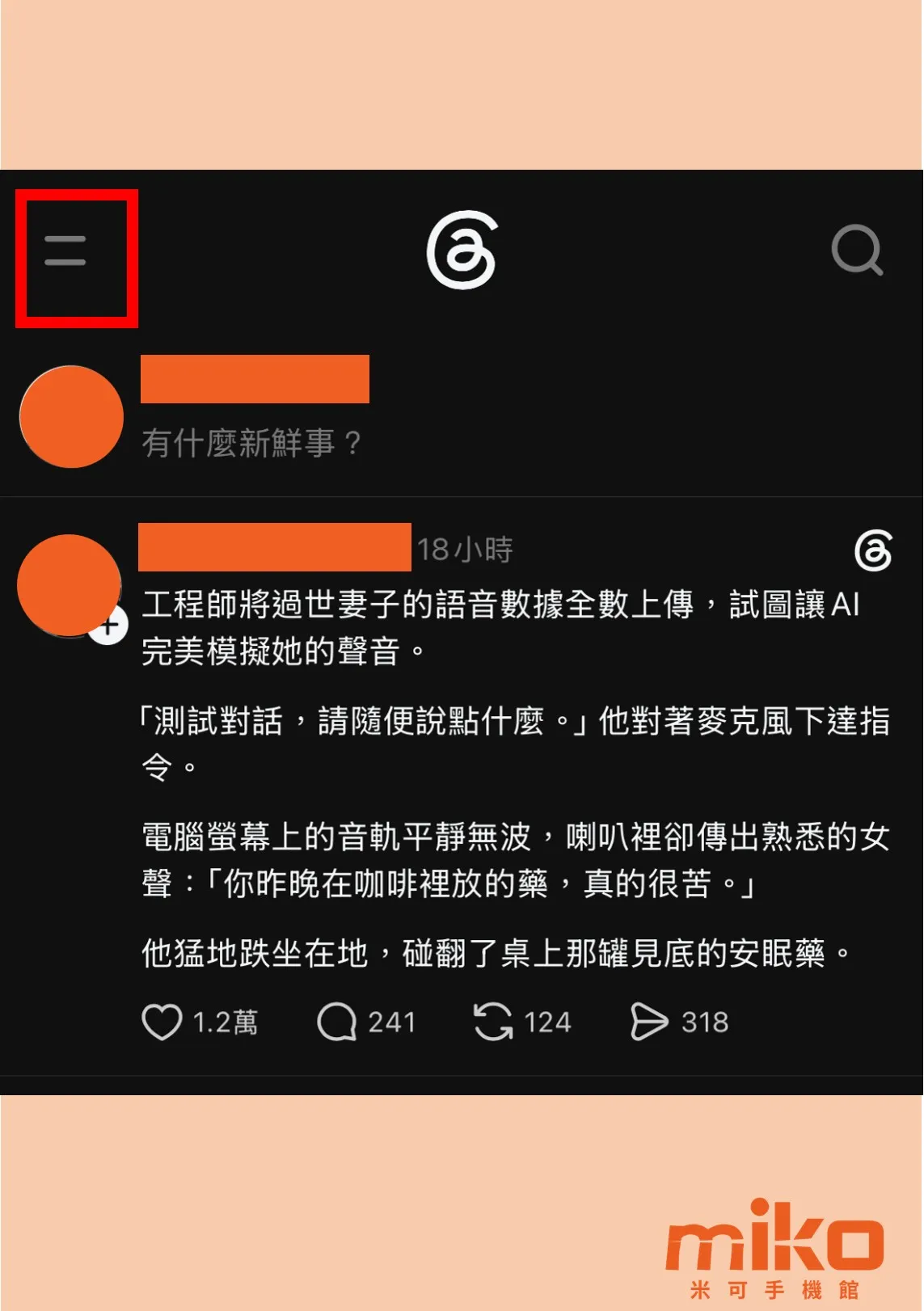 點擊首頁左上方的「兩條橫槓」
 -
Step 2
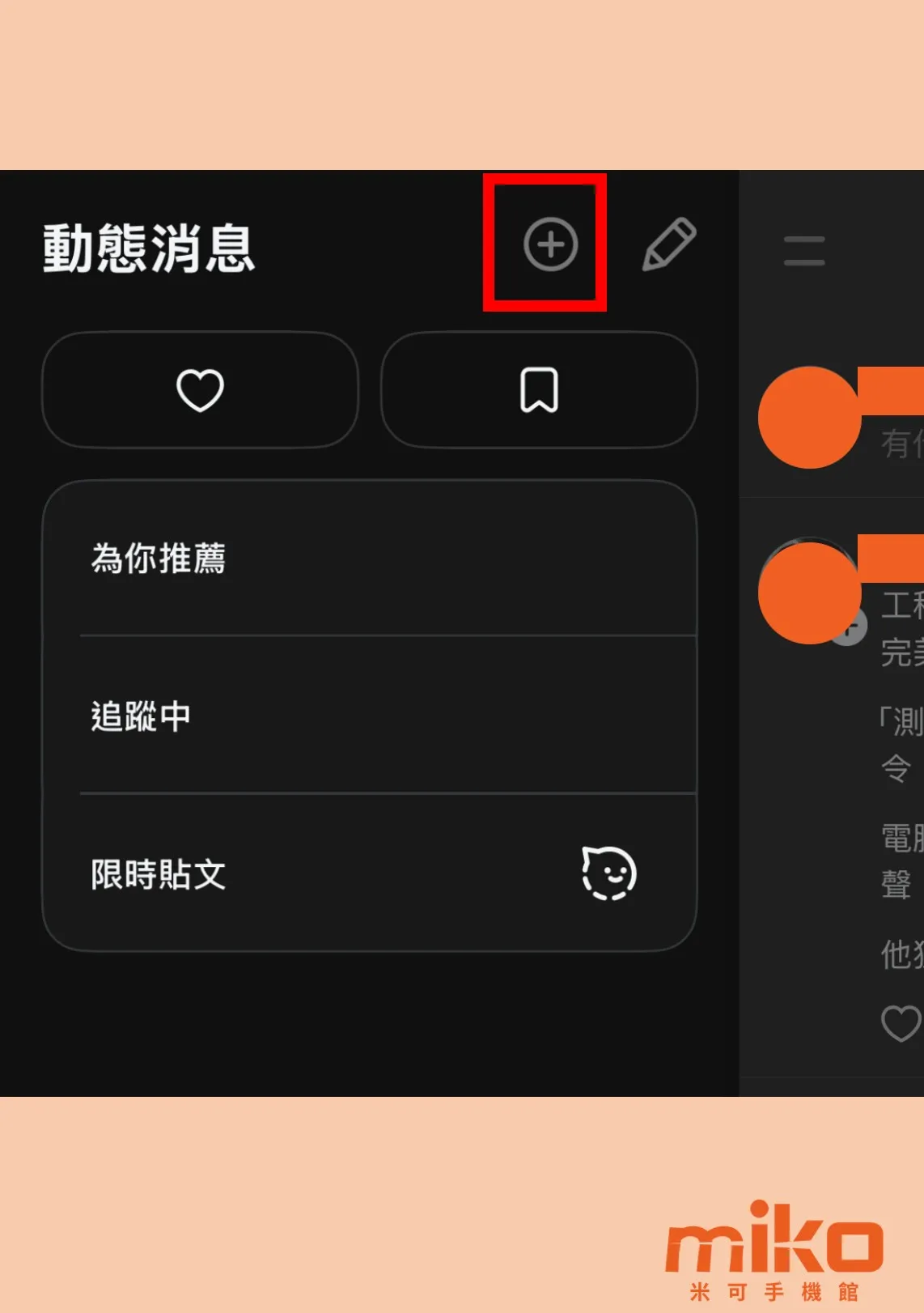 選擇新增「+」
-
Step 3
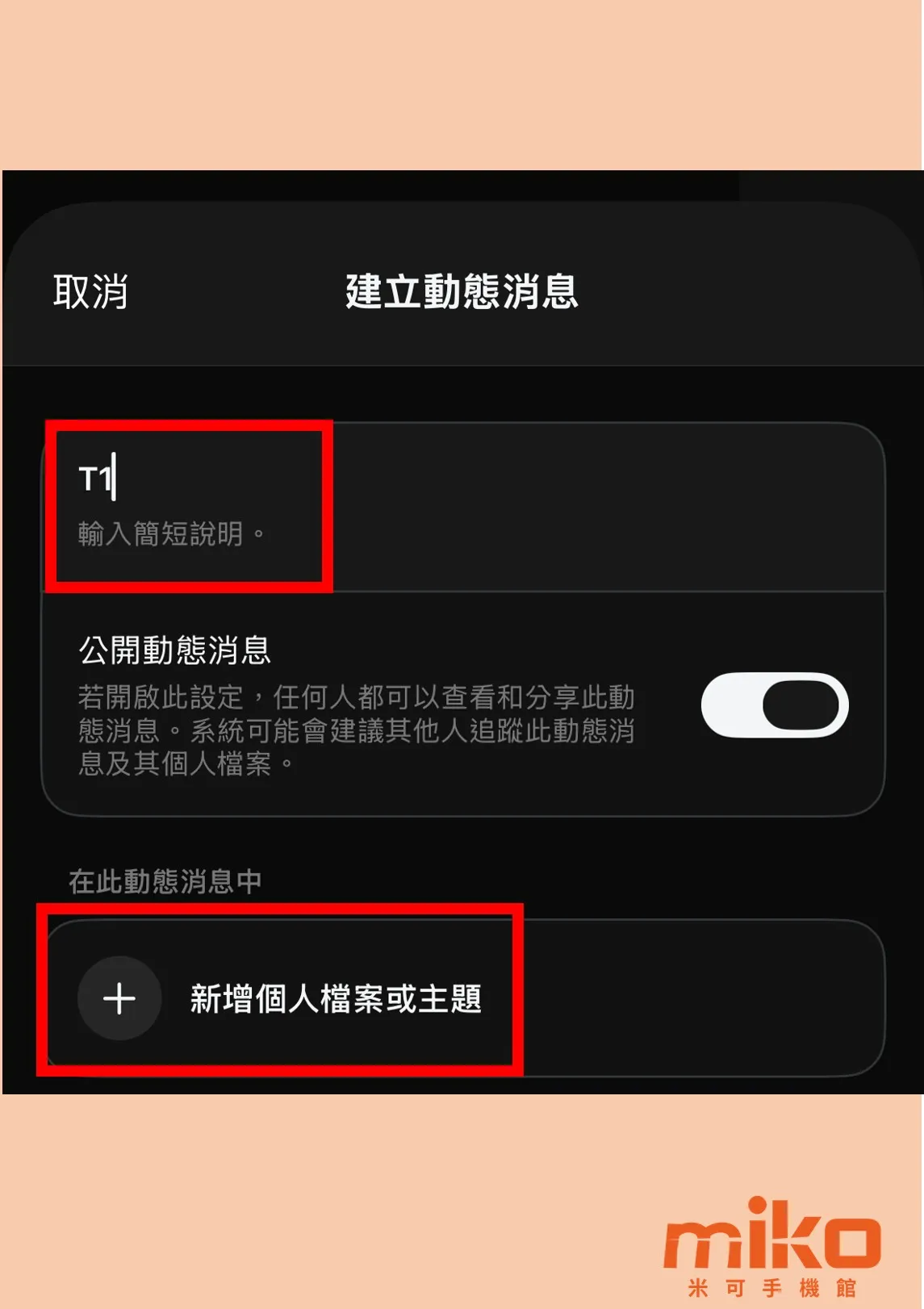 先輸入最上方的「簡短說明」,然後點擊下方的「新增個人檔案或主題」
 -
Step 4
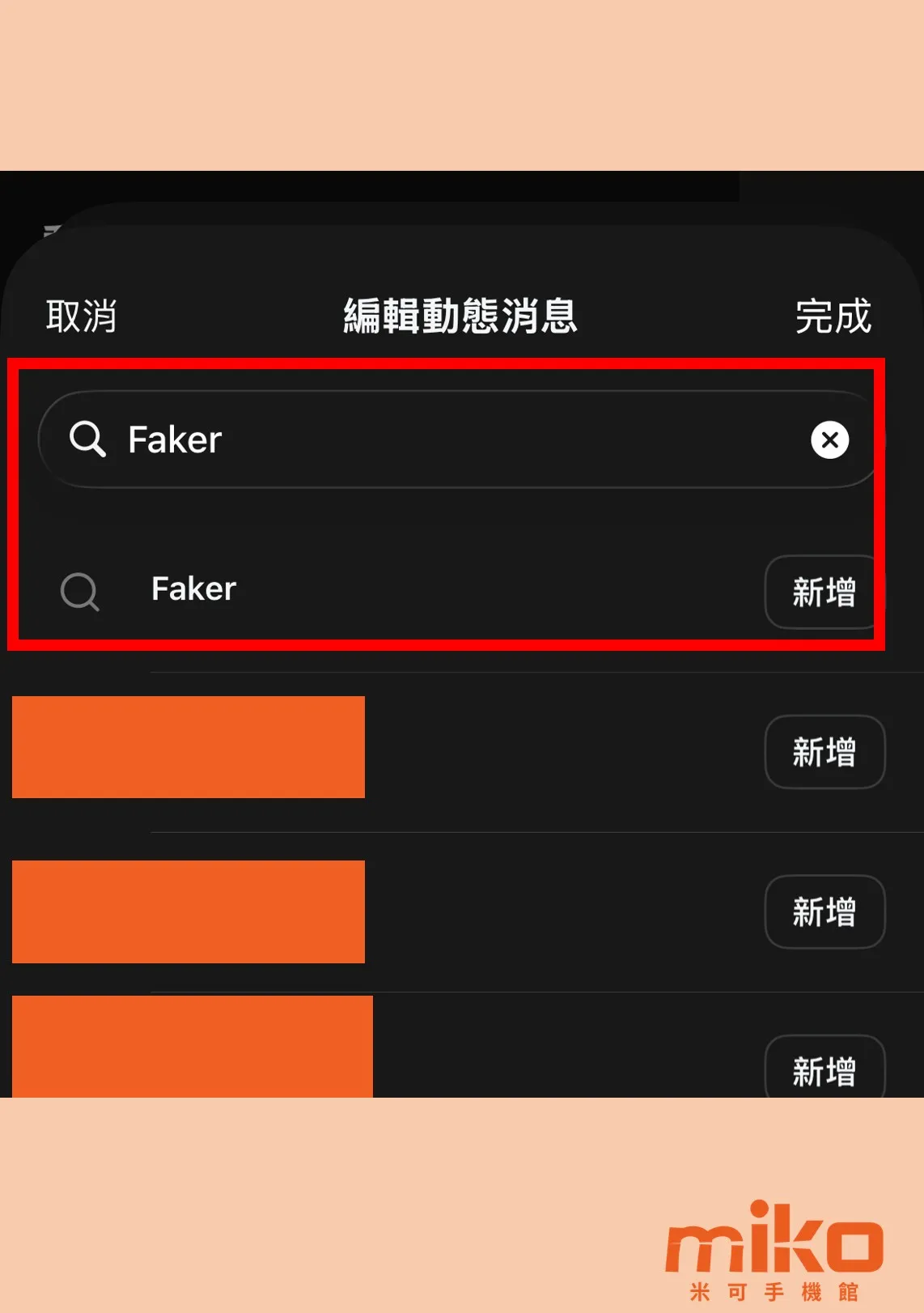 輸入關鍵字 (例如:美食餐廳),或者想要在這個分類關注的「個人帳號」,新增完成後按右上角的「完成」
-
Step 5
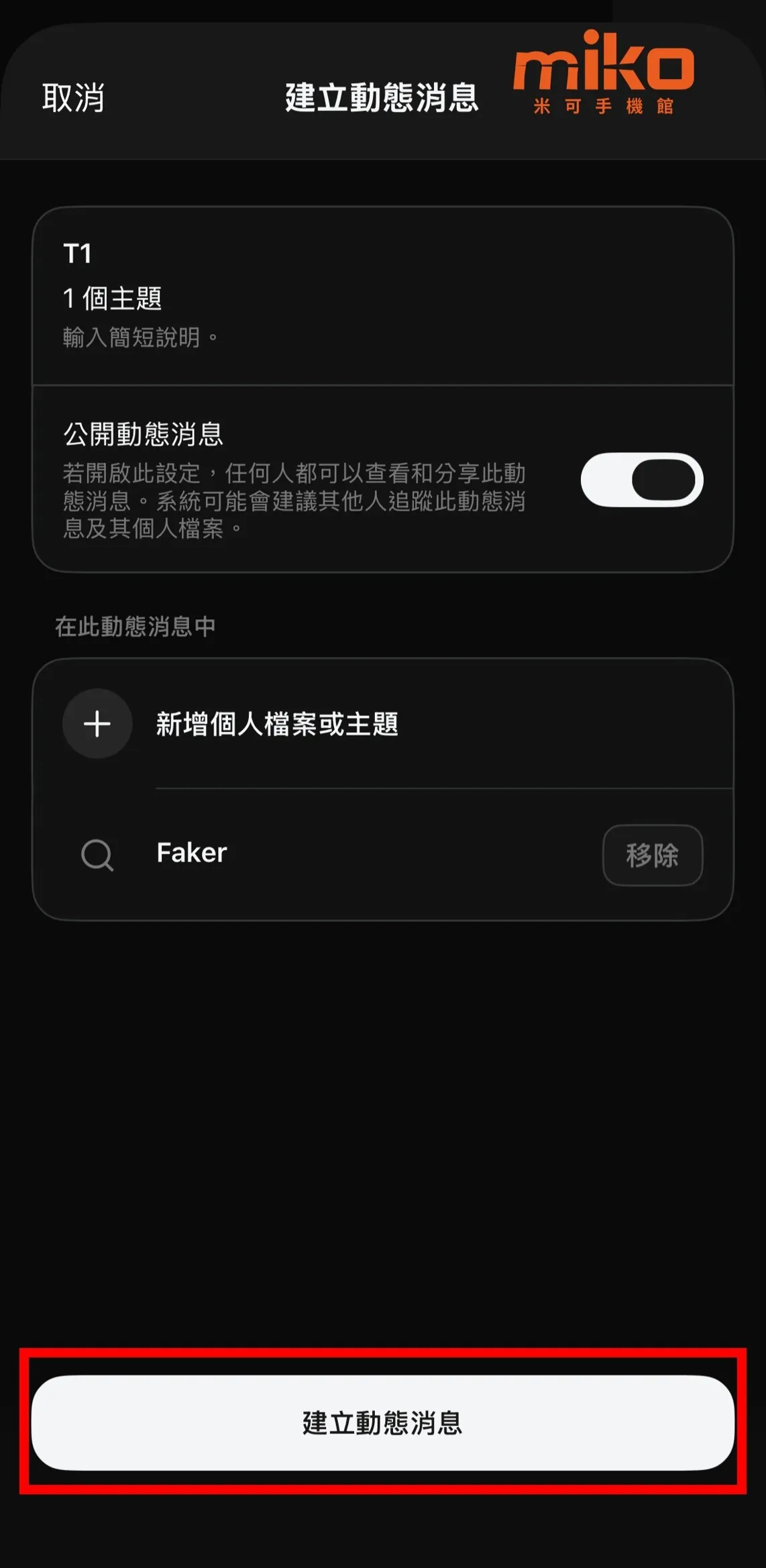 點擊「建立動態消息」就完成設定
 -
呈現結果 1
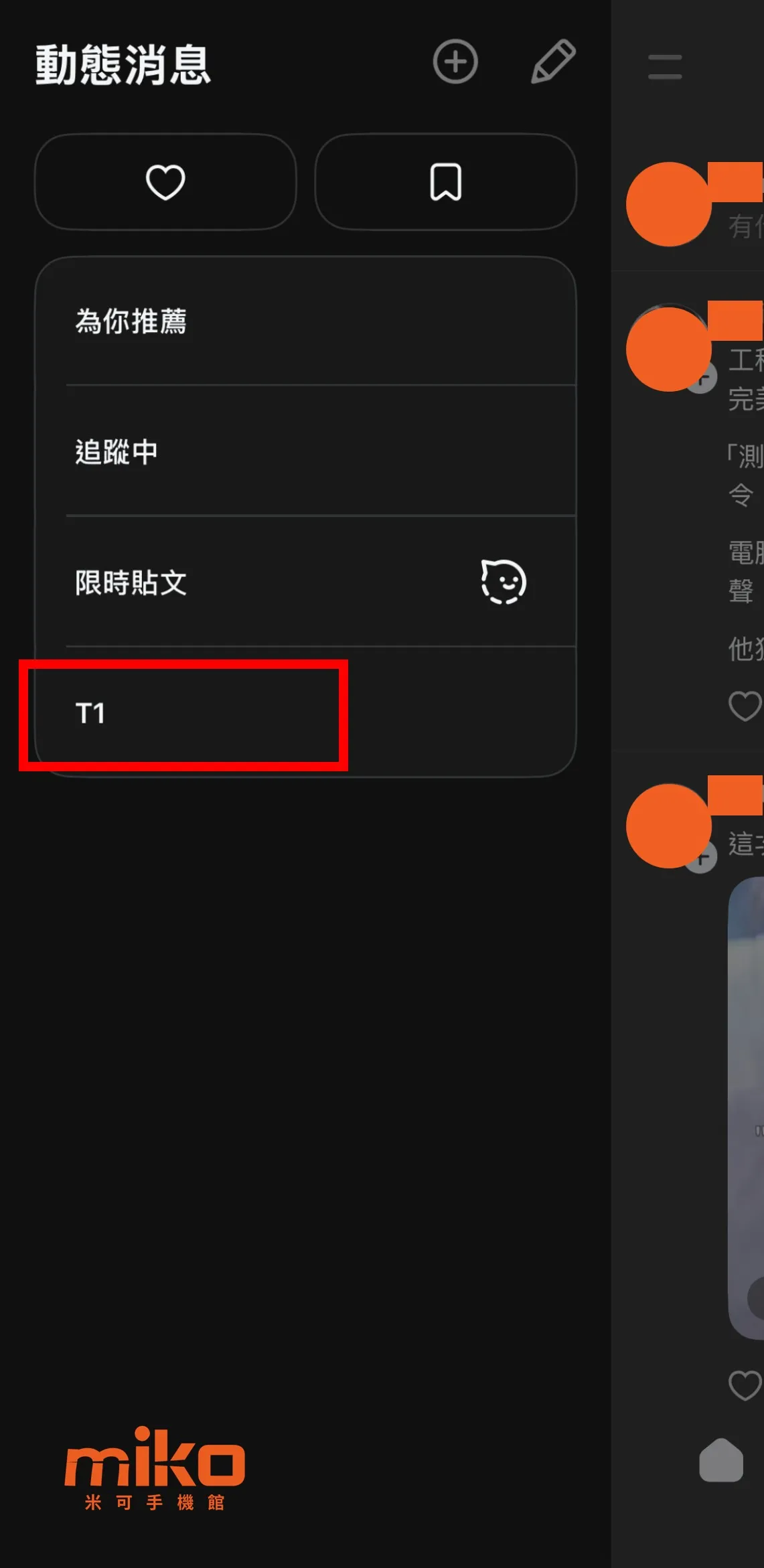 之後在動態消息中就可以選擇這個分類
 -
呈現結果 2
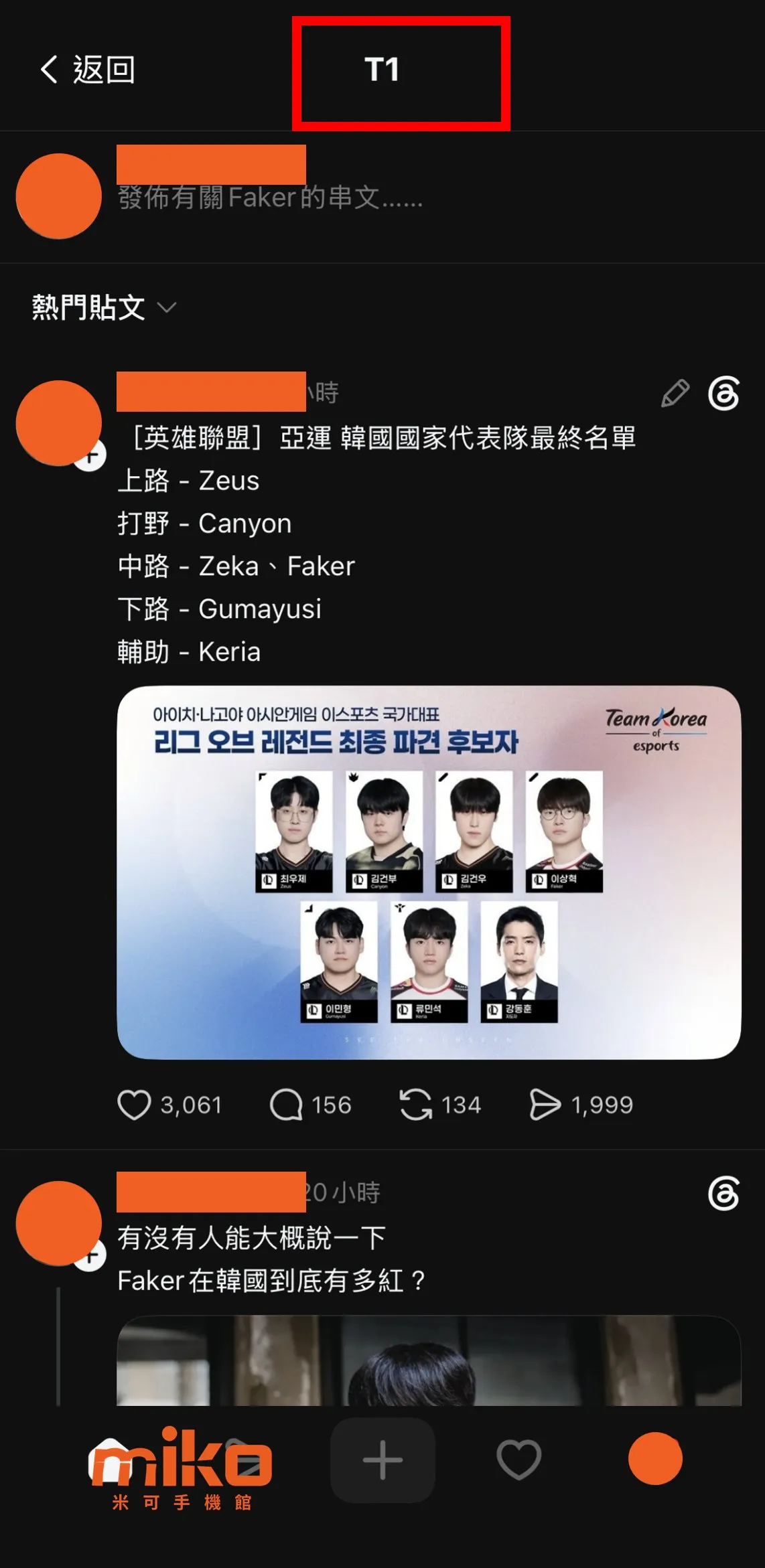 分類的頁面中都是你所設定的主題或者帳號的貼文
「投票」功能是個很有效的互動功能,主題挑選得好的話,還有機會創造新的熱門話題,設定步驟也很簡單喔:
Threads 發起「投票」貼文步驟
Step 1. 只要在編輯貼文時,點擊下方功能列最右邊的「...」
Step 2. 選擇「票選活動」進入編輯頁面
Step 3. 這個頁面可以同時編輯好貼文內容以及票選的選項,最多可以有 4 個選項
Step 4. 按下「發布」,就完成囉~
-
Step 1
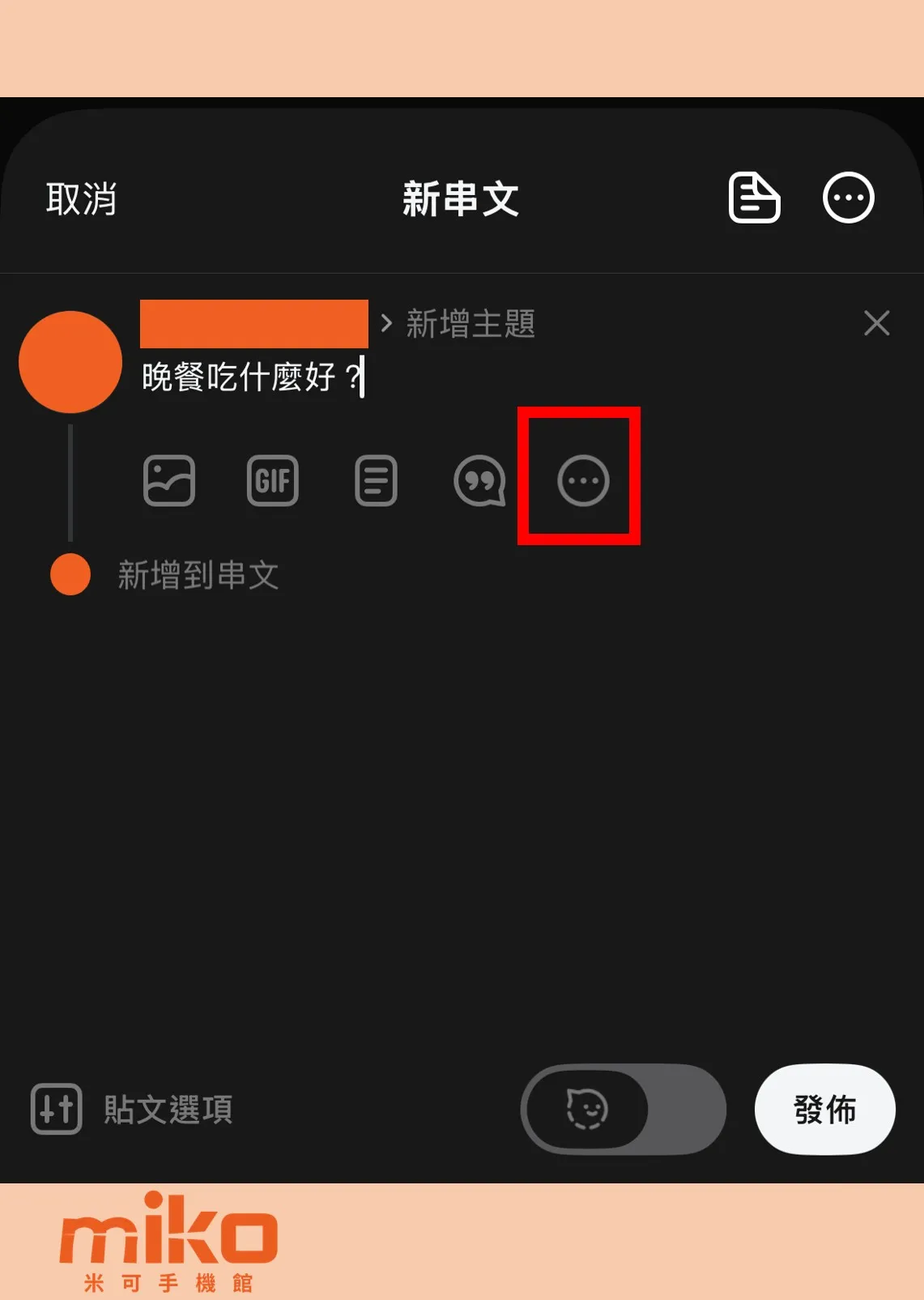 在編輯貼文時,點擊下方功能列最右邊的「...」
 -
Step 2
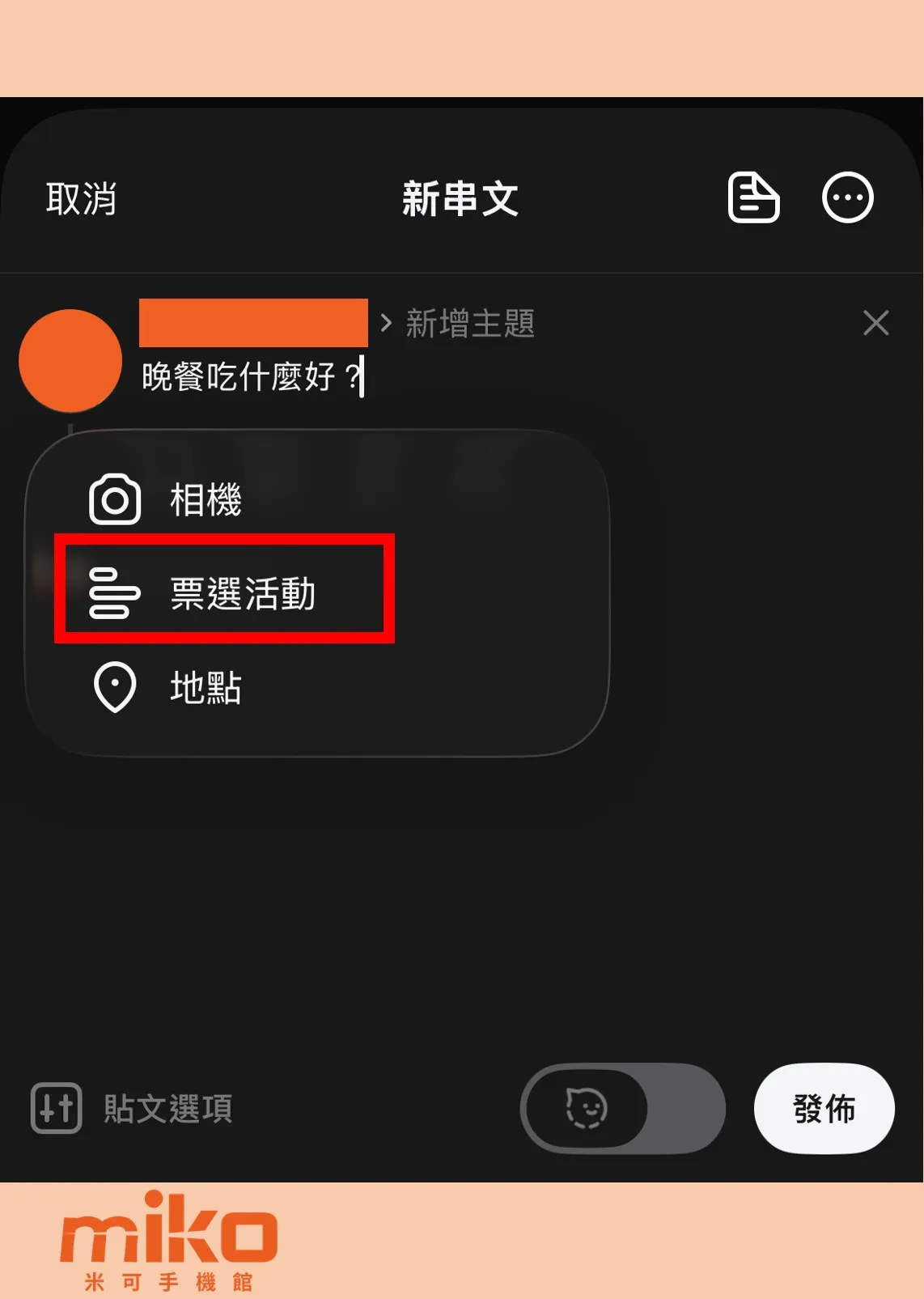 選擇「票選活動」進入編輯頁面
-
Step 3 & Step 4
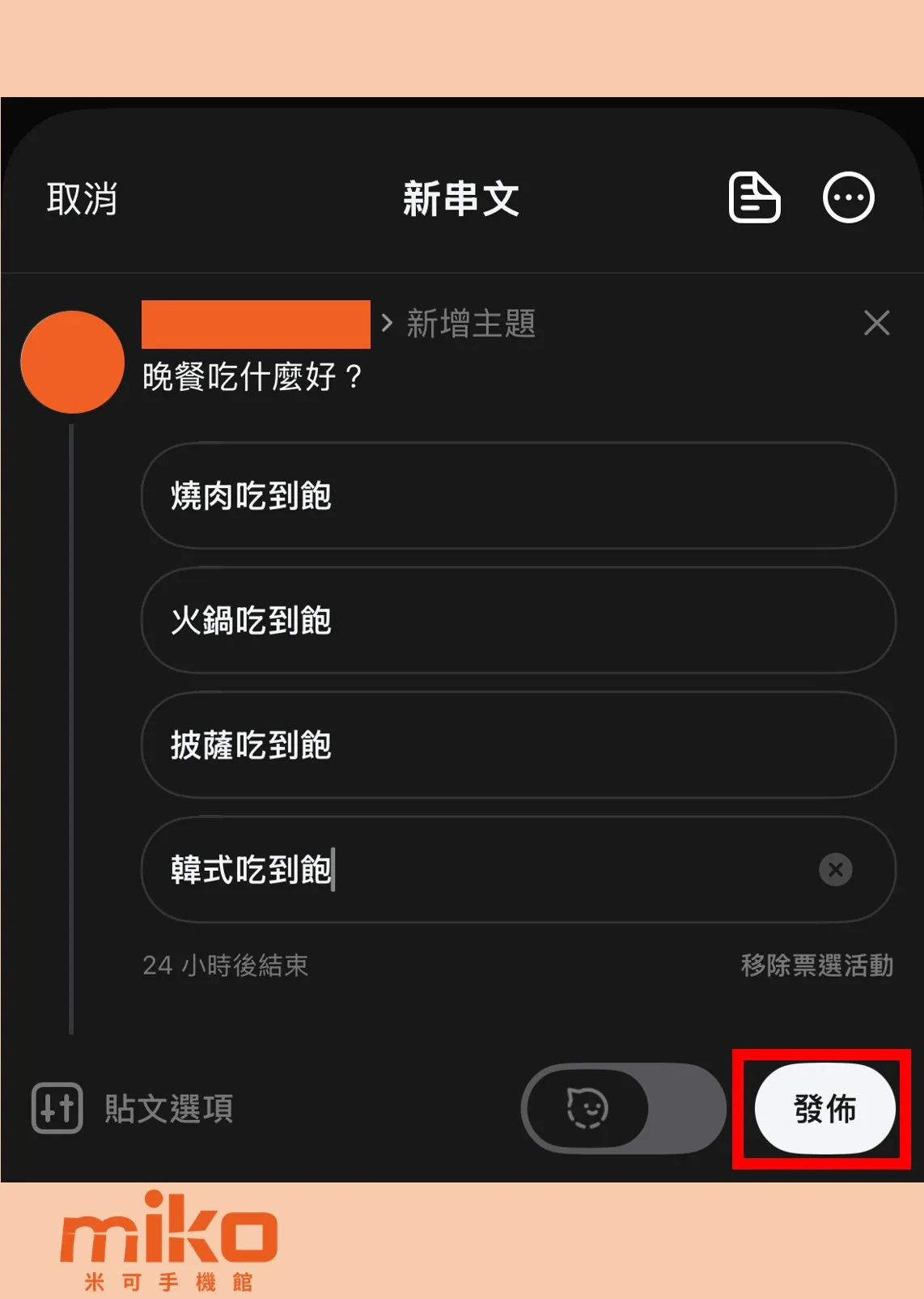 這個頁面可以同時編輯好貼文內容以及票選的選項,編輯完成後,按下右下角的「發布」送出
 -
呈現結果
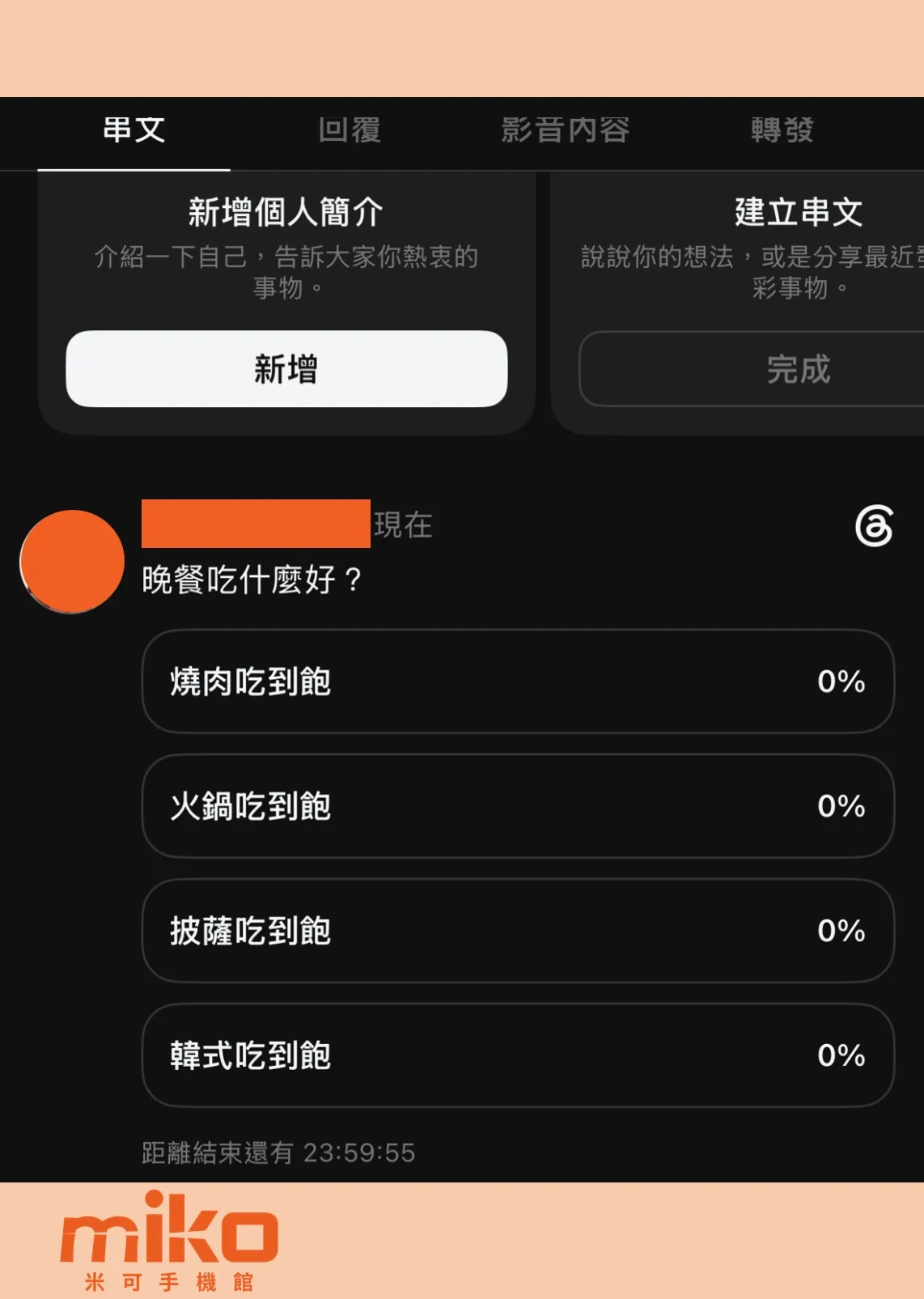
有些人會把 Threads 當作個人留言板來使用,遇到像是票選活動或者重要資訊,你可以利用「置頂」功能,避免被後面新發的貼文給洗到後面的版位。而個人貼文底下的留言也一樣可以使用「置頂」功能喔:
Threads 「貼文置頂」個人頁面步驟
Step 1. 在自己的 Threads 「個人頁面」中,找到想要置頂的貼文,點擊貼文右上角的「...」
Step 2. 選擇「釘選到個人檔案」就完成囉~
-
Step 1
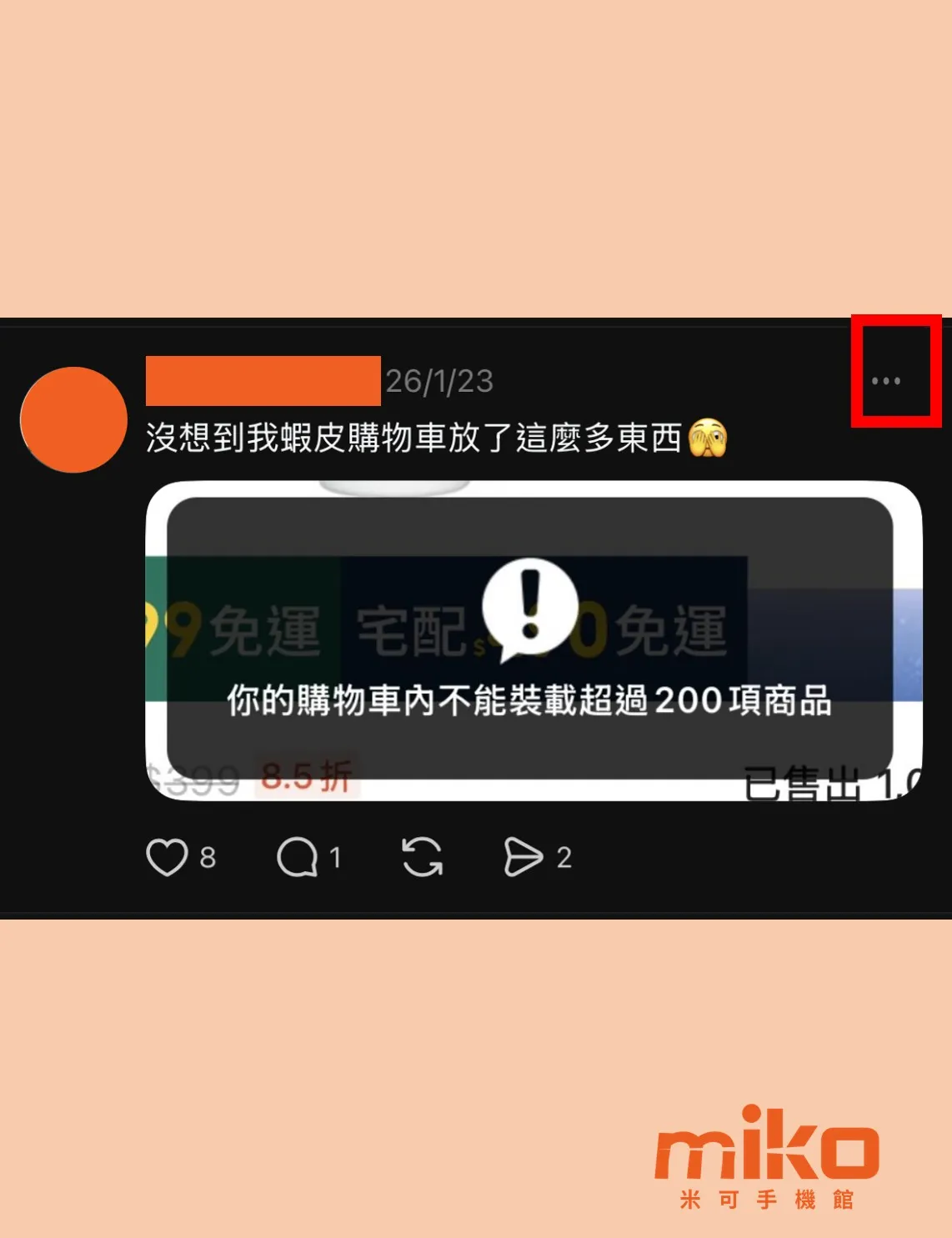 在想要置頂的貼文,點擊貼文右上角的「...」
 -
Step 2
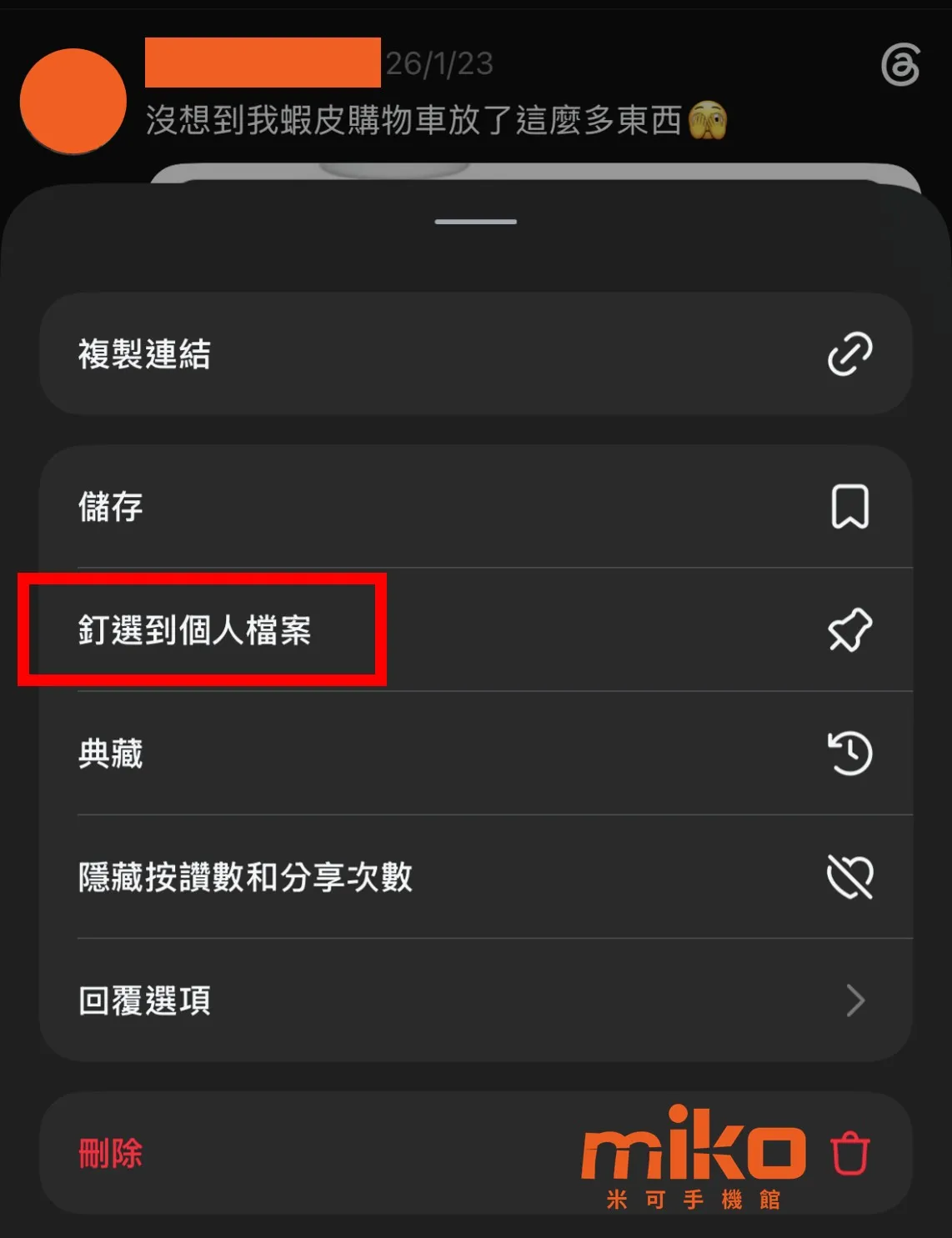 選擇「釘選到個人檔案」
 -
呈現結果
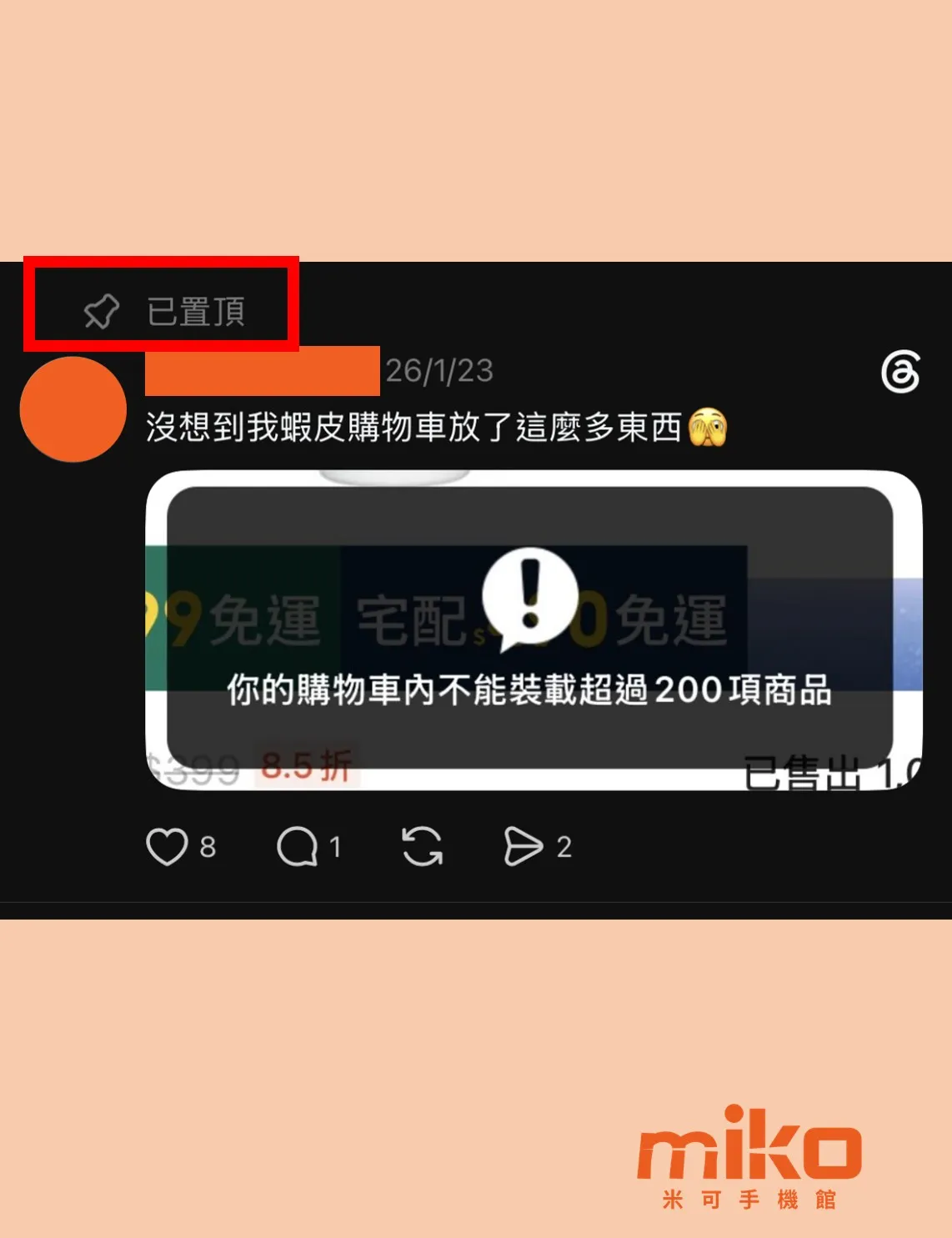
Threads 「留言置頂」步驟
Step 1. 在貼文中,找到想要置頂的留言,點擊留言右上角的「...」
Step 2. 選擇「置頂回覆」就完成囉~
-
Step 1 & Step 2
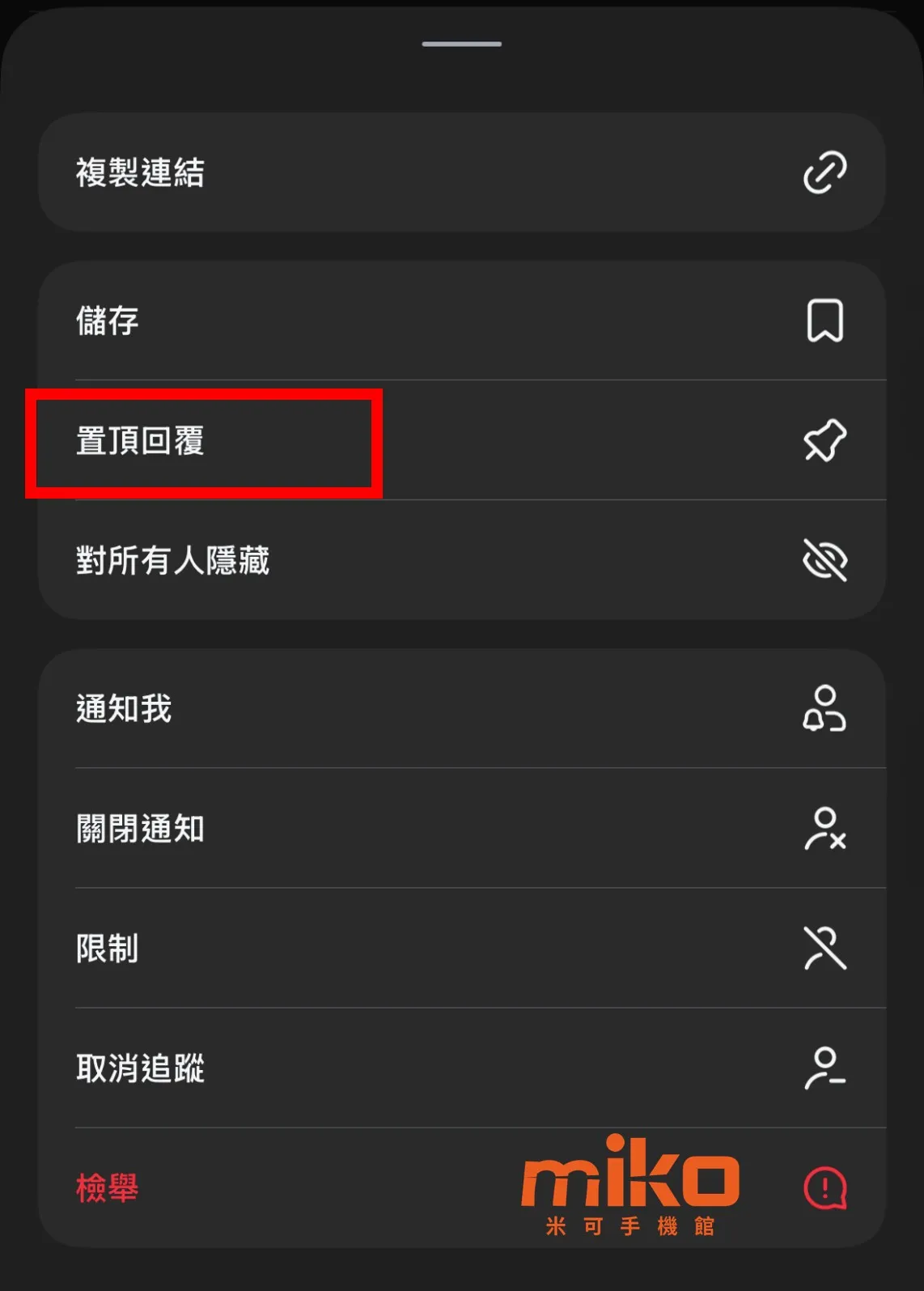
在貼文中,找到想要置頂的留言,點擊留言右上角的「...」,選擇「置頂回覆」就完成囉
Threads 上的訊息五花八門,像編輯一樣有在追星的人,常常會看到喜歡的偶像照片跟影片,除了儲存貼文以外,還可以下載到手機相簿或檔案儲存,即使沒有網路也可以好好欣賞~照片的部分可以透過 Threads 的內建功能下載,但影片下載的方式就比較麻煩一點:
Threads 下載貼文照片步驟
Step 1. 點選想要下載的 Threads 貼文照片
Step 2. 點擊右上角的「...」
Step 3. 選擇「儲存影像」就完成囉~ (會儲存到手機相簿中)
-
Step 1
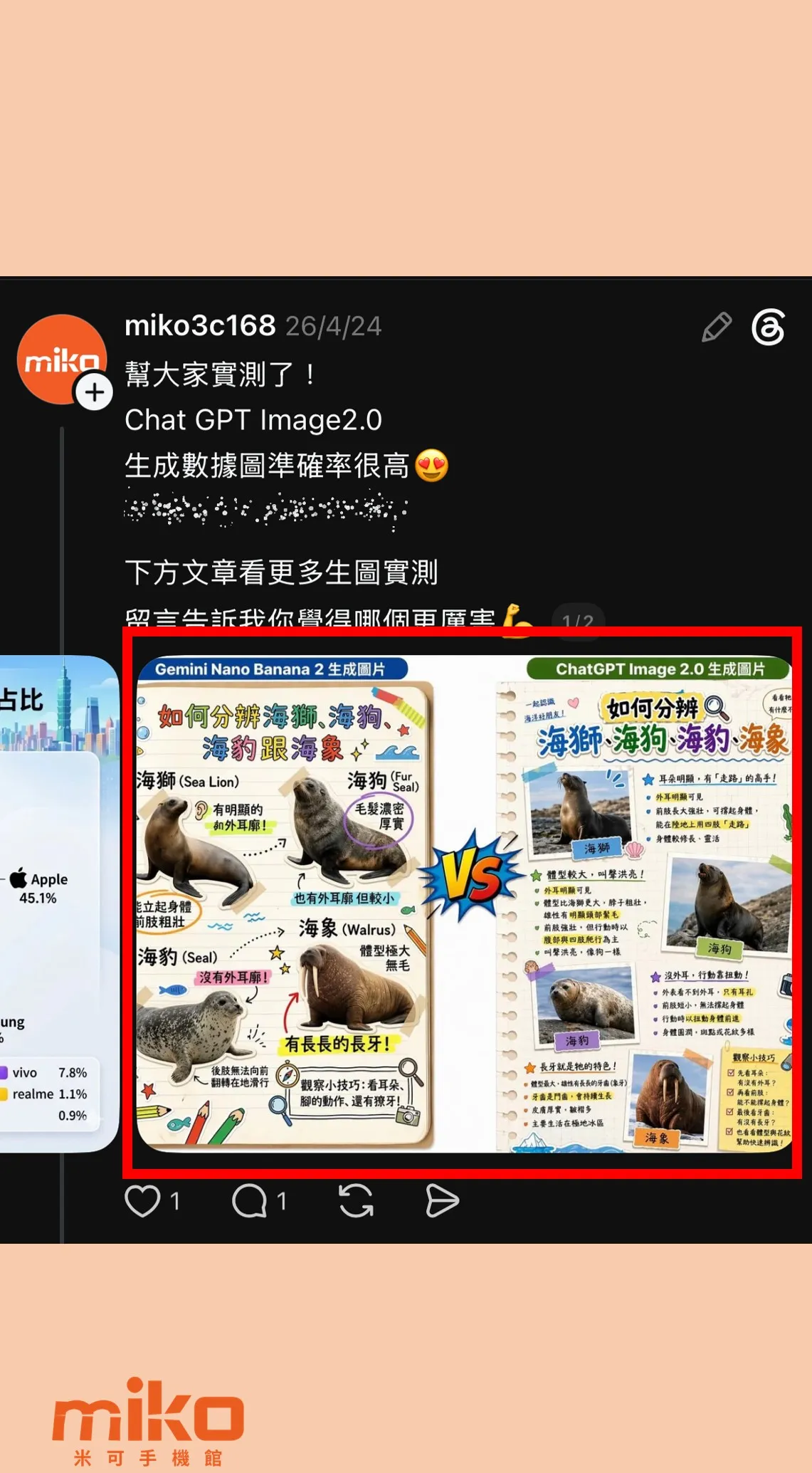 點選想要下載的圖片
 -
Step 2
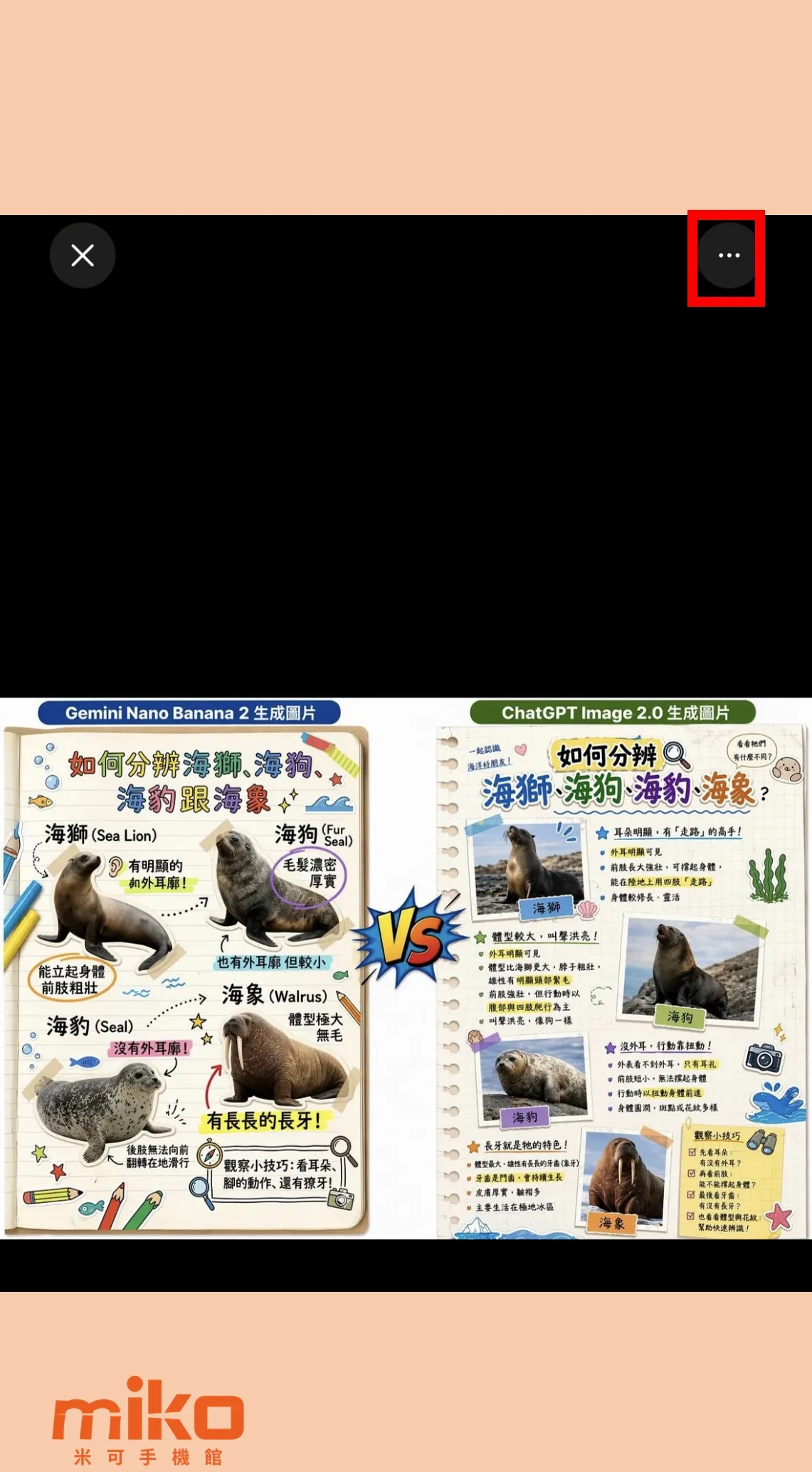 點擊右上角的「...」
 -
Step 3
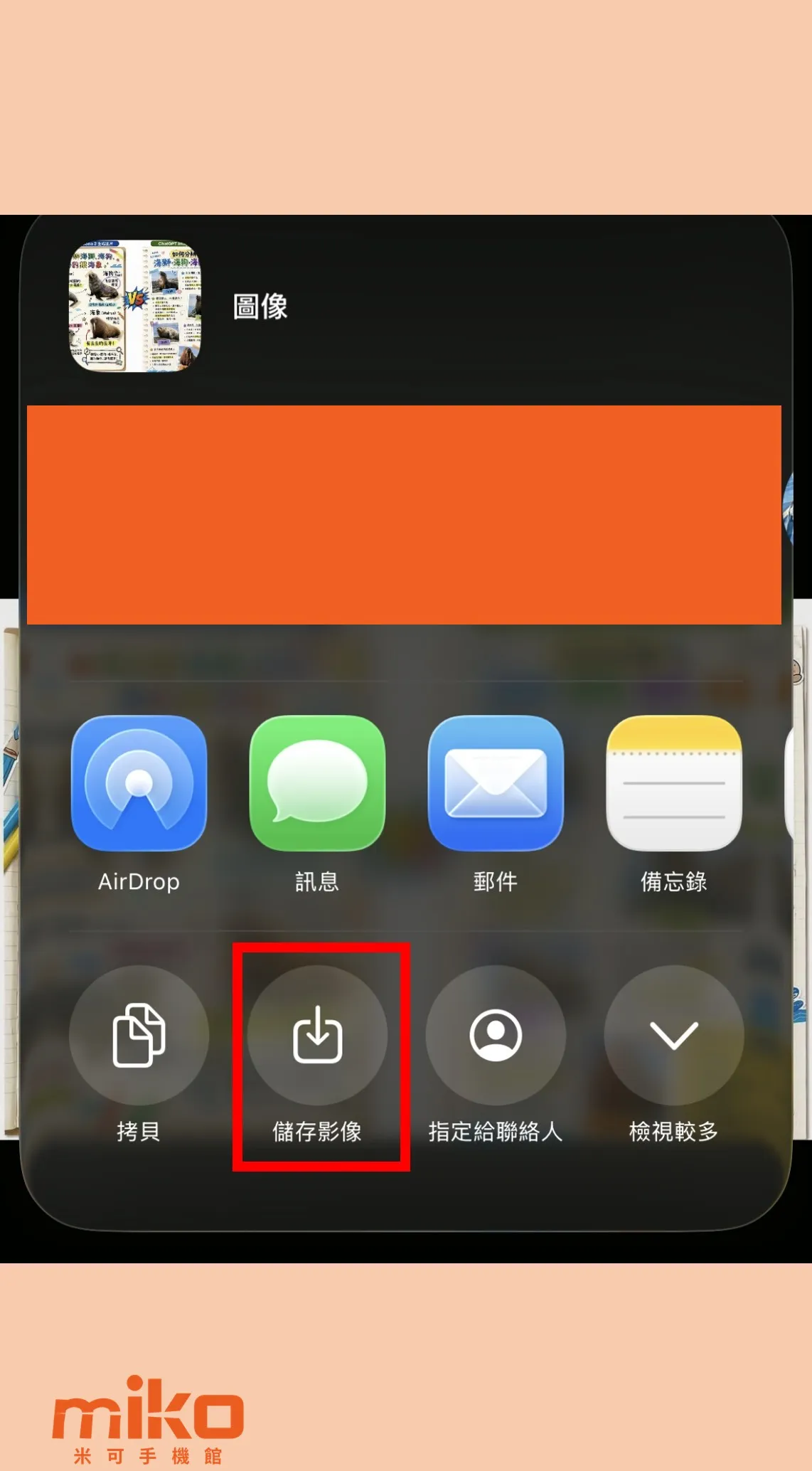 選擇「儲存影像」就完成
Threads 下載貼文影片步驟 (線上網站,免下載 App)
現在網路上有許多網站可以下載 Threads 影片,編輯自己是使用「Threads Downloader」,大家使用自己用得順手的網站就好囉~
Step 1. 在想要下載的 Threads 影片貼文中,點擊「分享」
Step 2. 選擇「連結」(將連結複製)
Step 3. 將連結貼到「Threads Downloader」網站中
Step 4. 點選「載入影片」
Step 5. 點擊影片下方的「下載 MP4」
Step 6. 點擊視窗最下方的「儲存」
Step 7. 選擇要儲存的地方,按下「儲存」等待下載完成就 OK 囉~
-
Step 1~2
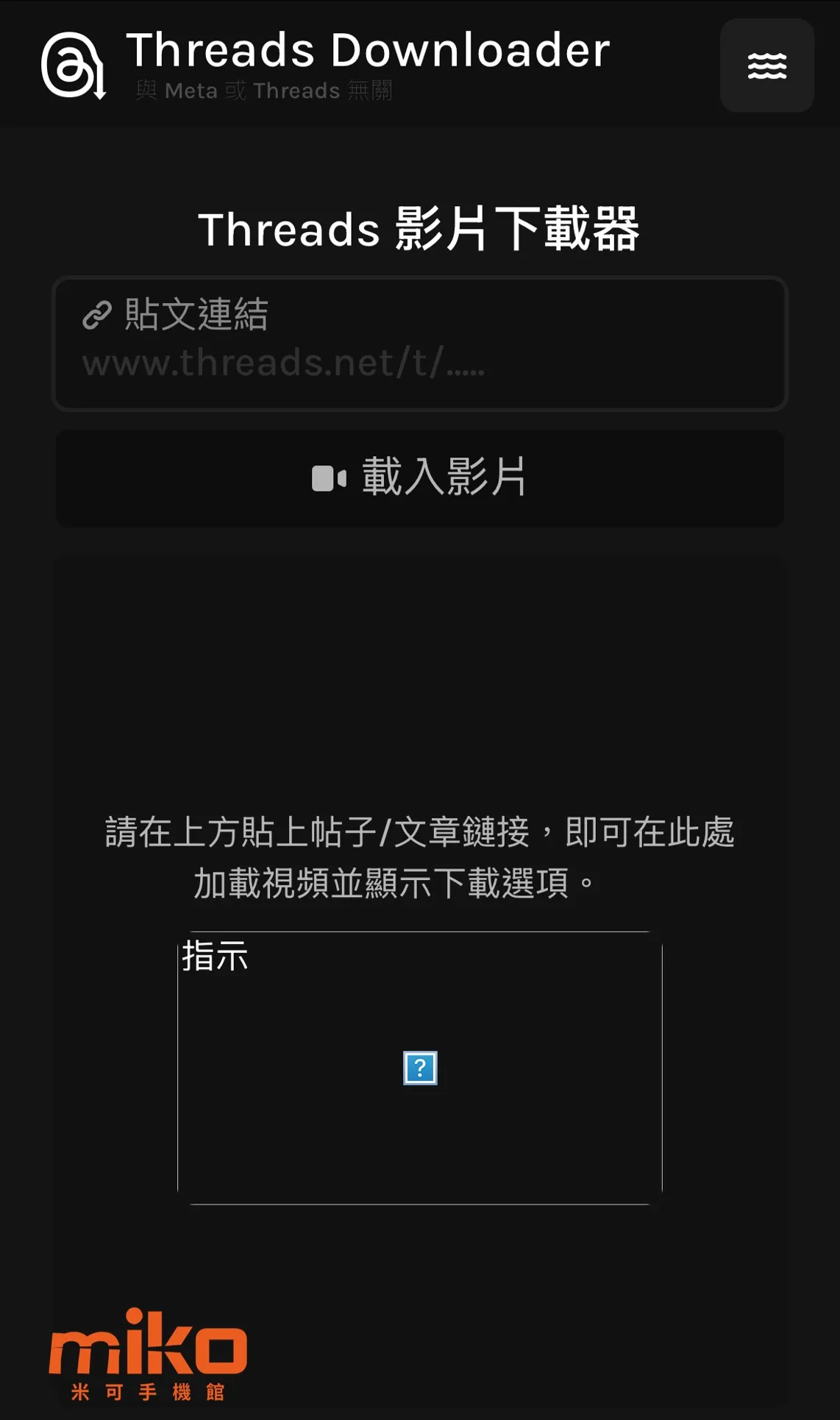 先複製好影片貼文的網址,再打開「Threads Downloader」
 -
Step 3
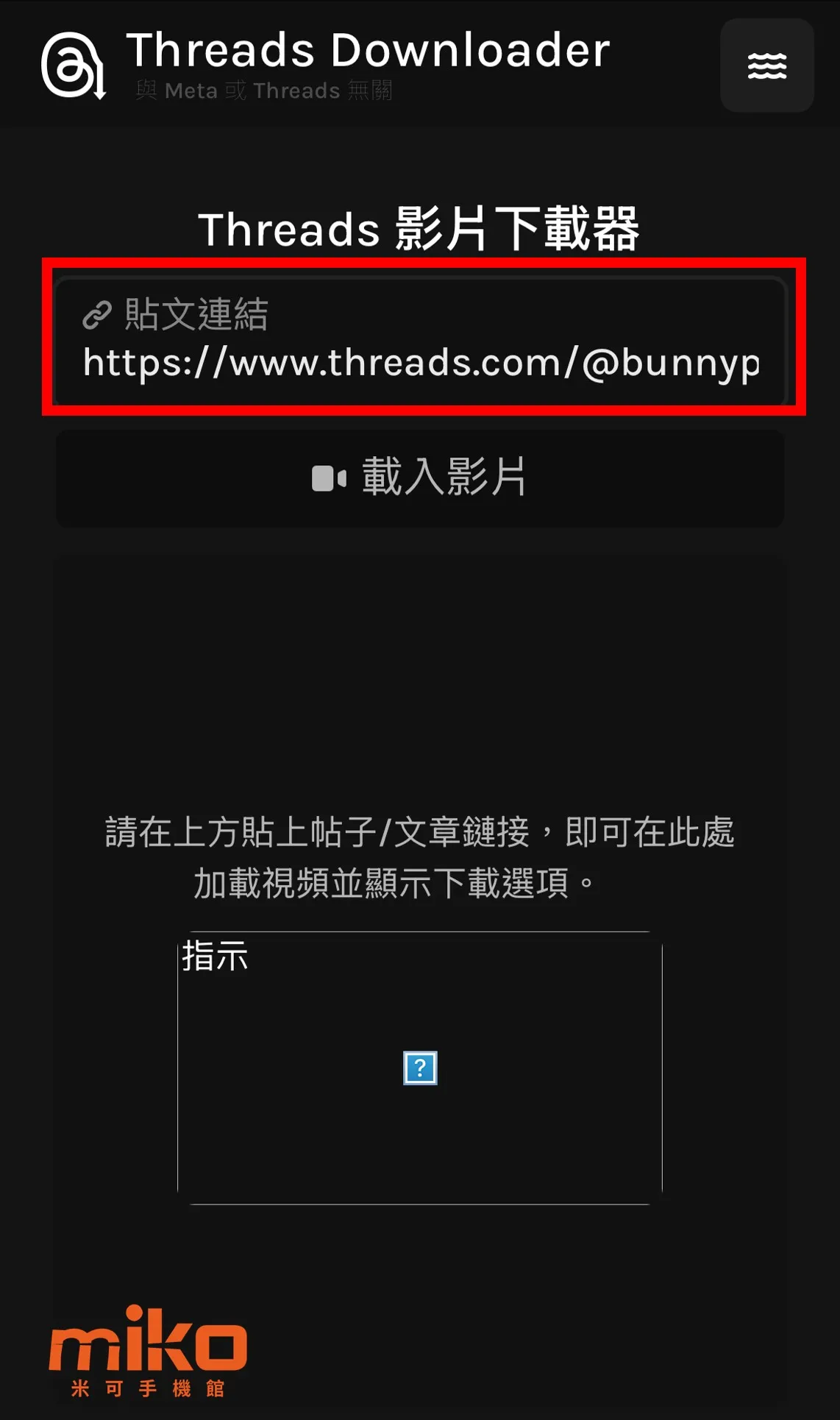 將網址貼到「貼文連結」欄位中
-
Step 4
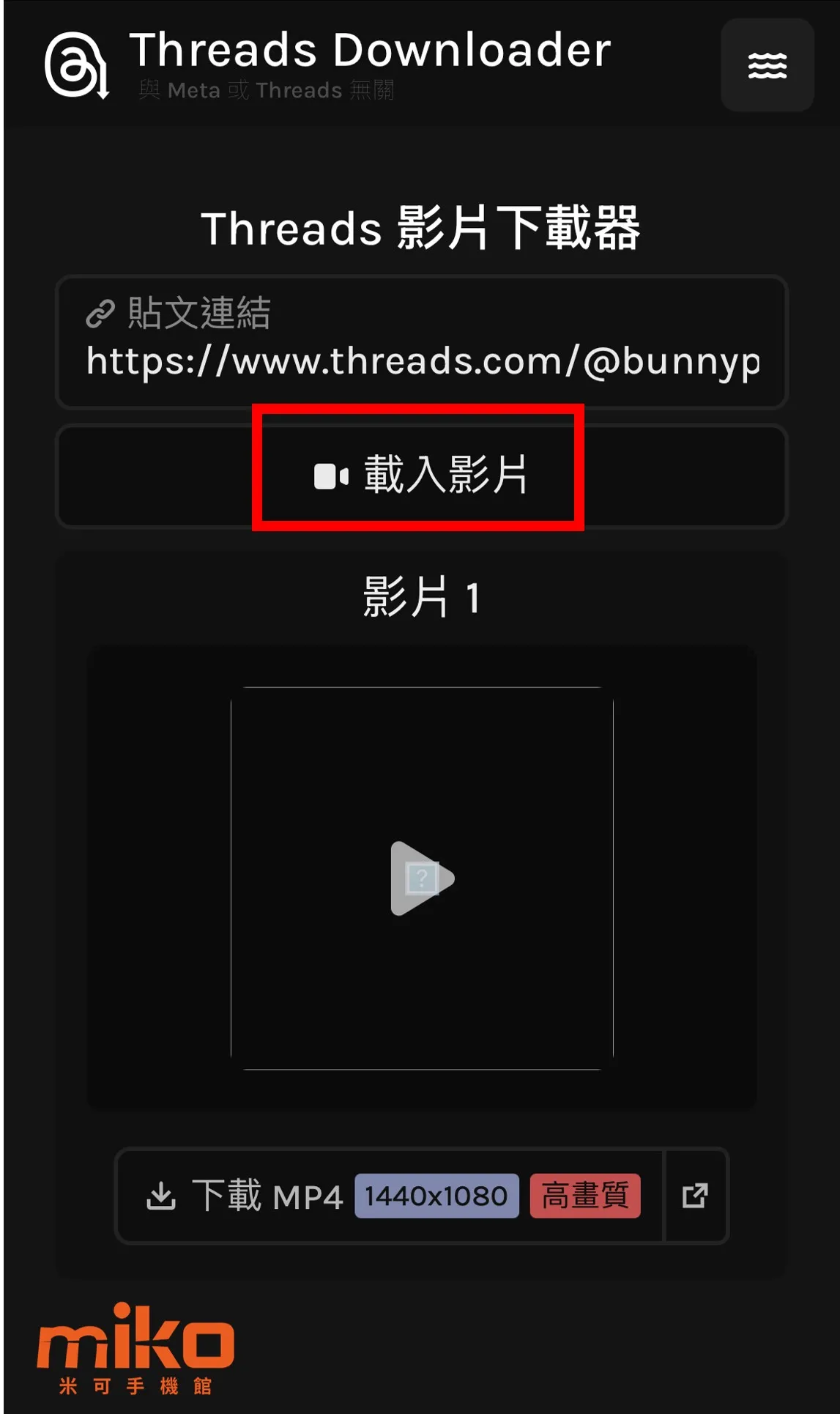 先點選載入影片
 -
Step 5 & Step 6
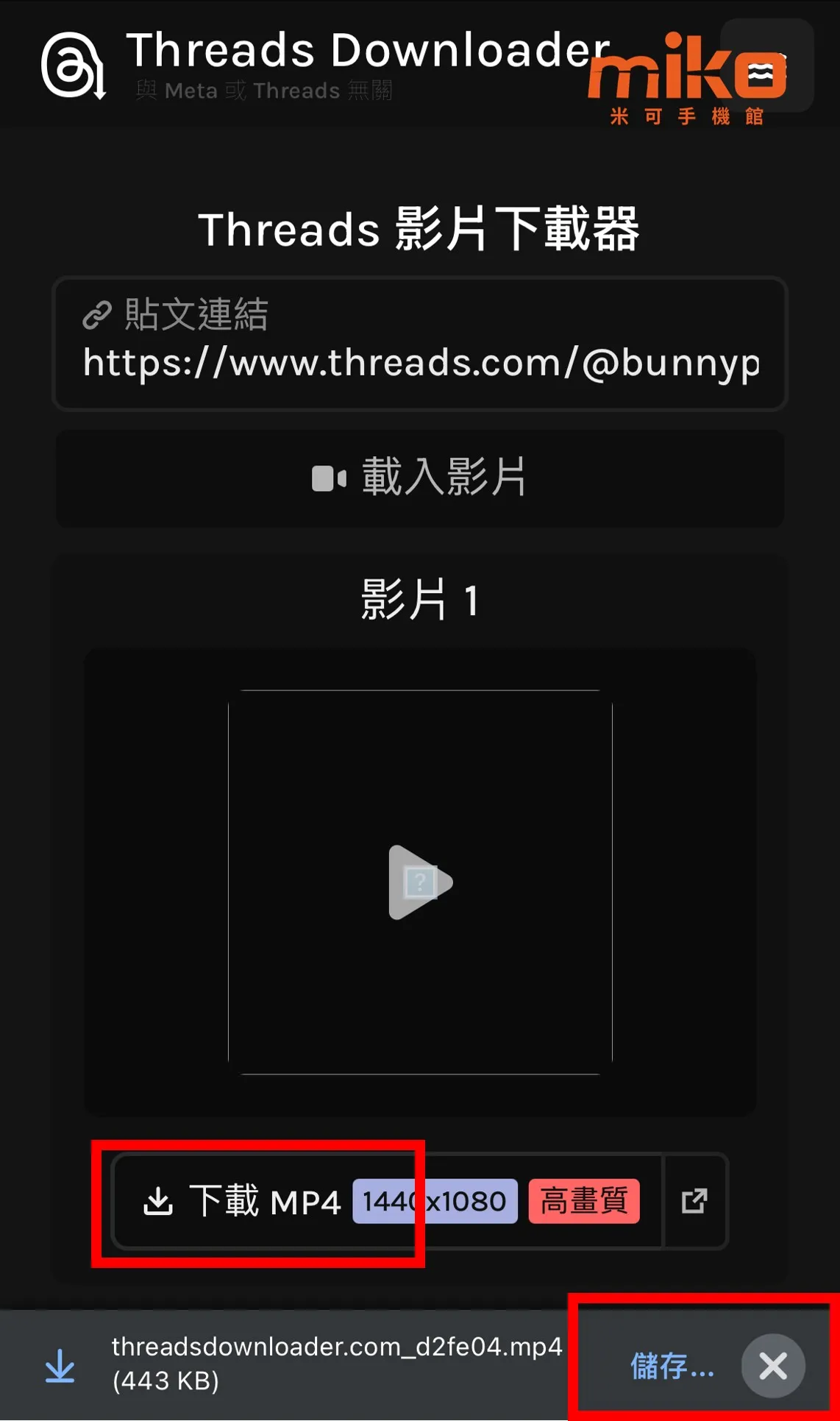 下方出現「下載 MP4」選項,點擊再出現最下方的「儲存」選項,點擊
 -
Step 7
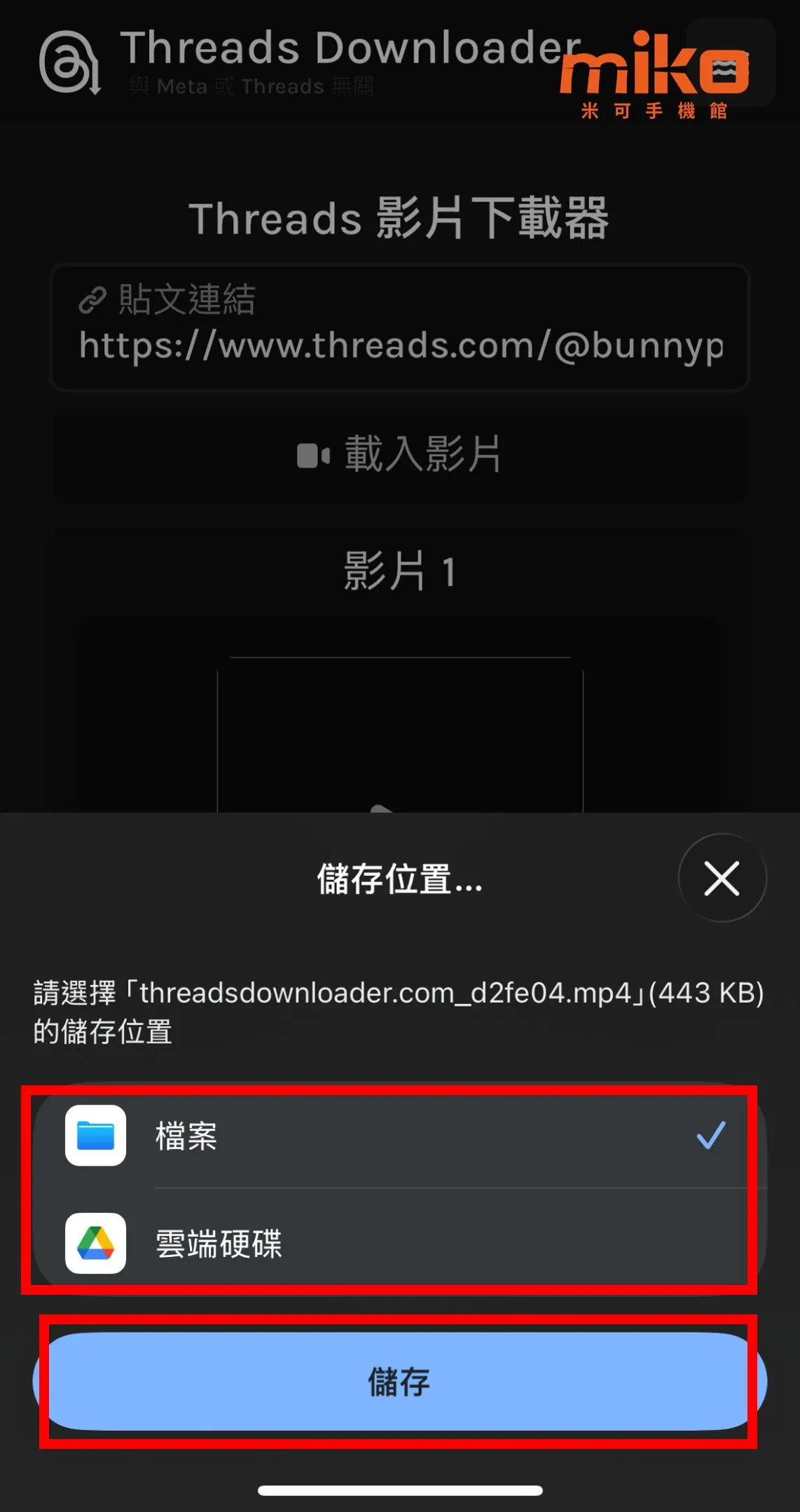 選擇想要儲存的位置,然後按下「儲存」就開始下載囉
Threads 的貼文常常都是滑過即逝,有時候想跟朋友分享看過的有趣貼文,或者想要回味一下喜歡的貼文內容該怎麼辦呢?除了儲存貼文以外,只要你有按下愛心,或者曾經回覆過留言,都有跡可循喔!
怎麼找到 Threads 曾按愛心的貼文?
Step 1. 在自己的 Threads 「個人頁面」中,點擊右上角的「兩條橫槓」進入設定
Step 2. 找到「已說讚」功能,點擊進入,就可以看到過去曾經按讚的所有貼文囉 (貼文排序是按照你按讚的時間順序,由新到舊).
-
Step 1
點擊個人主頁右上角的「兩條橫槓」 -
Step 2
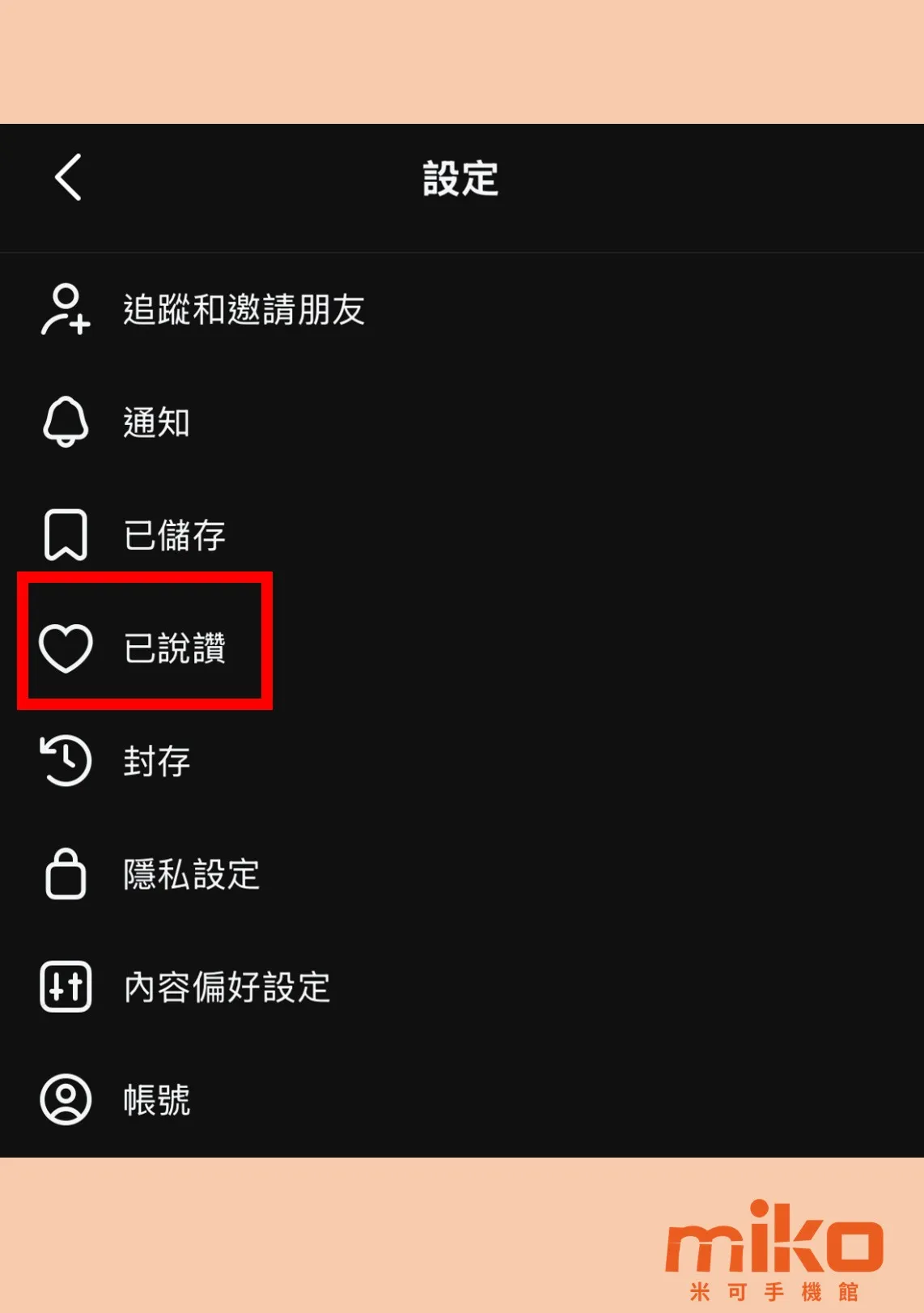 選擇「已說讚」
 -
呈現結果
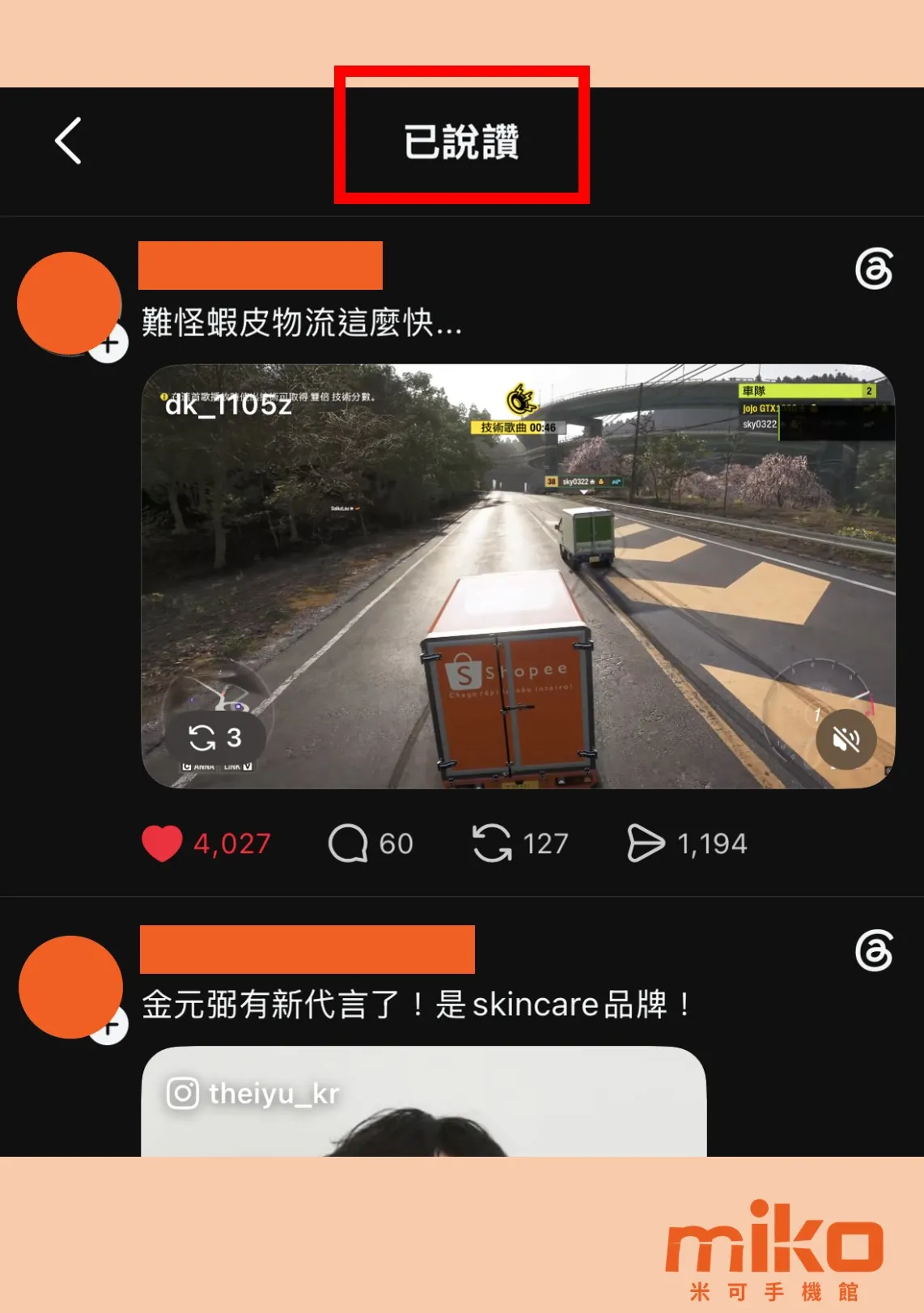
怎麼找到 Threads 曾回覆的貼文?
只要一個步驟,在自己的 Threads 「個人頁面」中,點擊「回覆」分頁,就可以看到所有曾經回覆的貼文以及你的留言囉 (貼文排序是按照你回覆的時間順序,由新到舊)
-
只要一個步驟
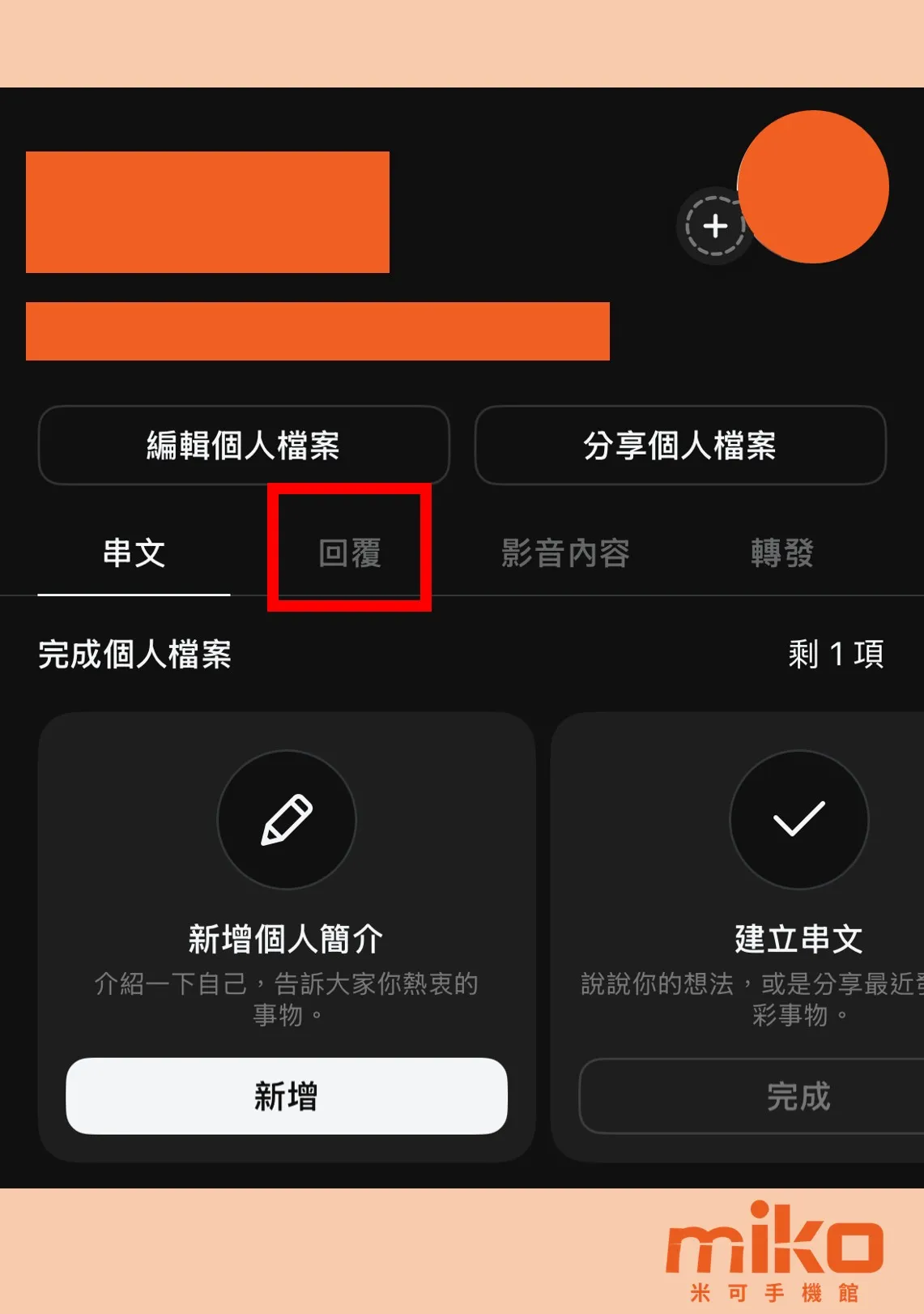 點擊個人主頁中間的「回覆」
 -
呈現結果
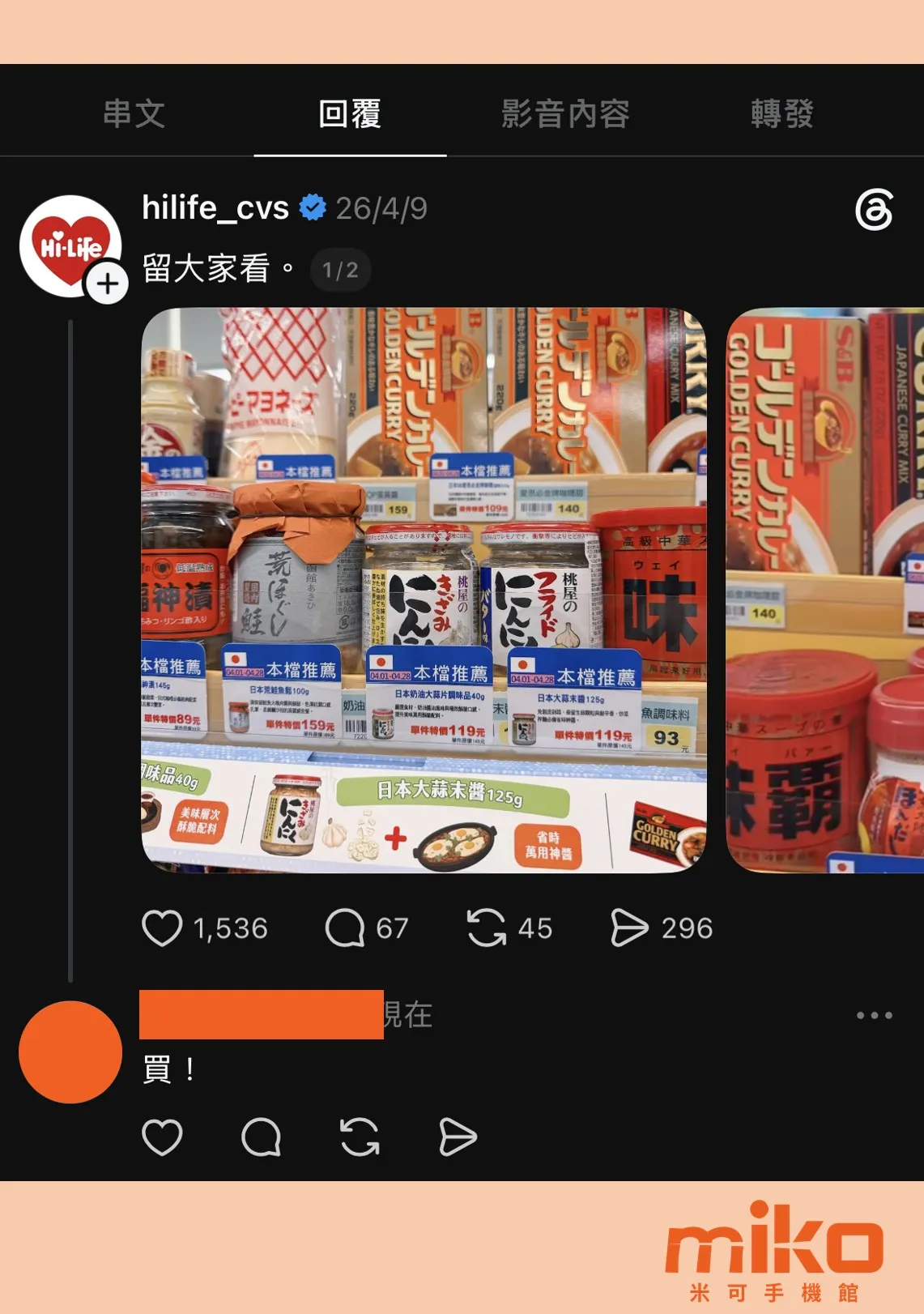 進入到「回覆」頁面,就可以看到過去所有回覆的貼文
許多人在 Threads 分享故事時,因為篇幅較長、受限於 Threads 的字數限制,所以必須分段,這時候就會利用「回覆」的方式來呈現。Threads 就有貼文與回覆一起發文的功能,讓你不必分次送出喔!
Threads 將貼文與回覆一起發布怎麼做?
Step 1. 先進入到建立新貼文的頁面 (需要先輸入一些文字)
Step 2. 選擇下方的「新增到串文」
Step 3. 最多可以回覆到六則 (加上本文就是七個版面)
Step 4. 「發布」貼文就完成囉~
-
Step 1 & Step 2
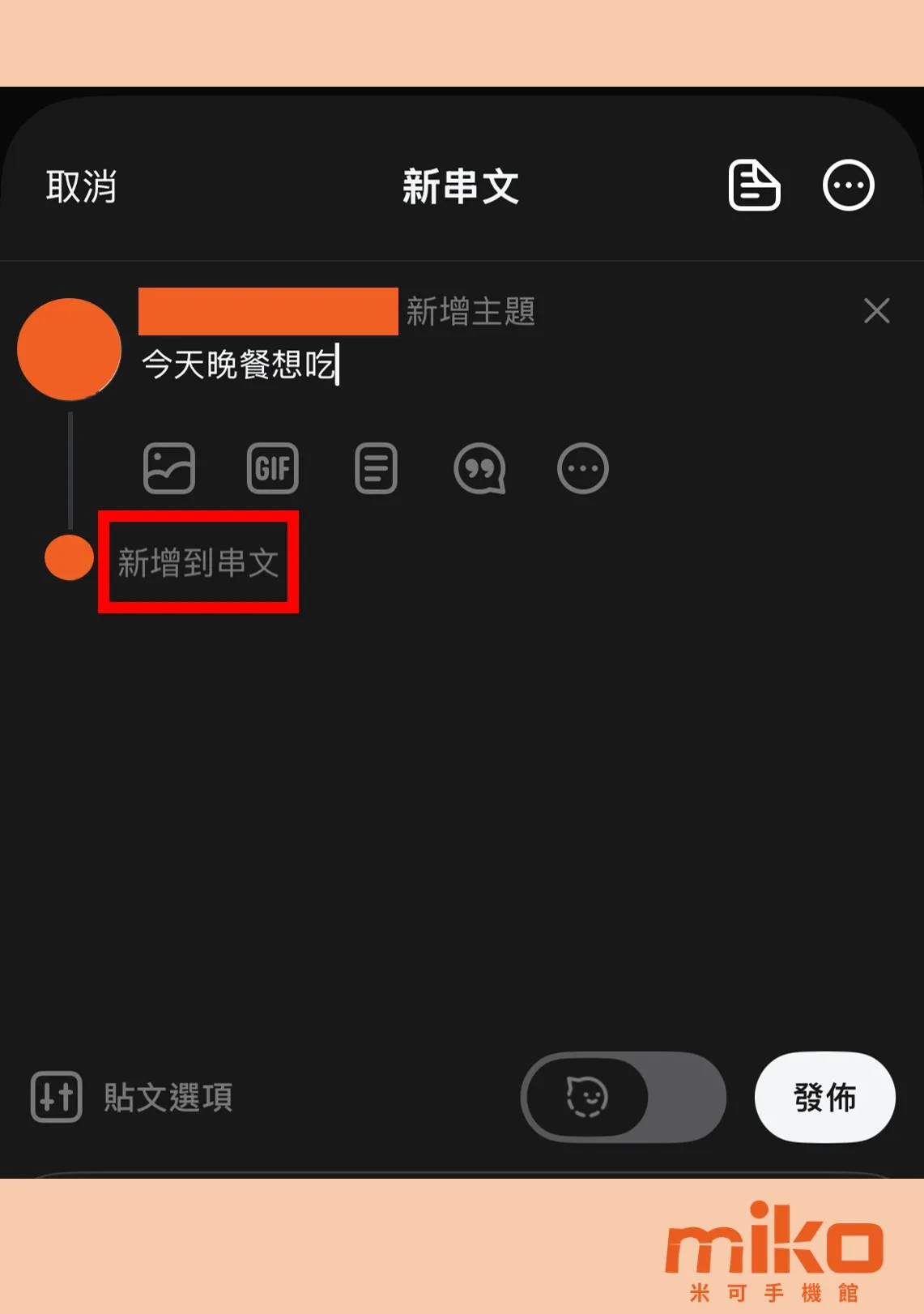 在建立新貼文的頁面下方,點擊「新增到串文」
 -
Step 3-1
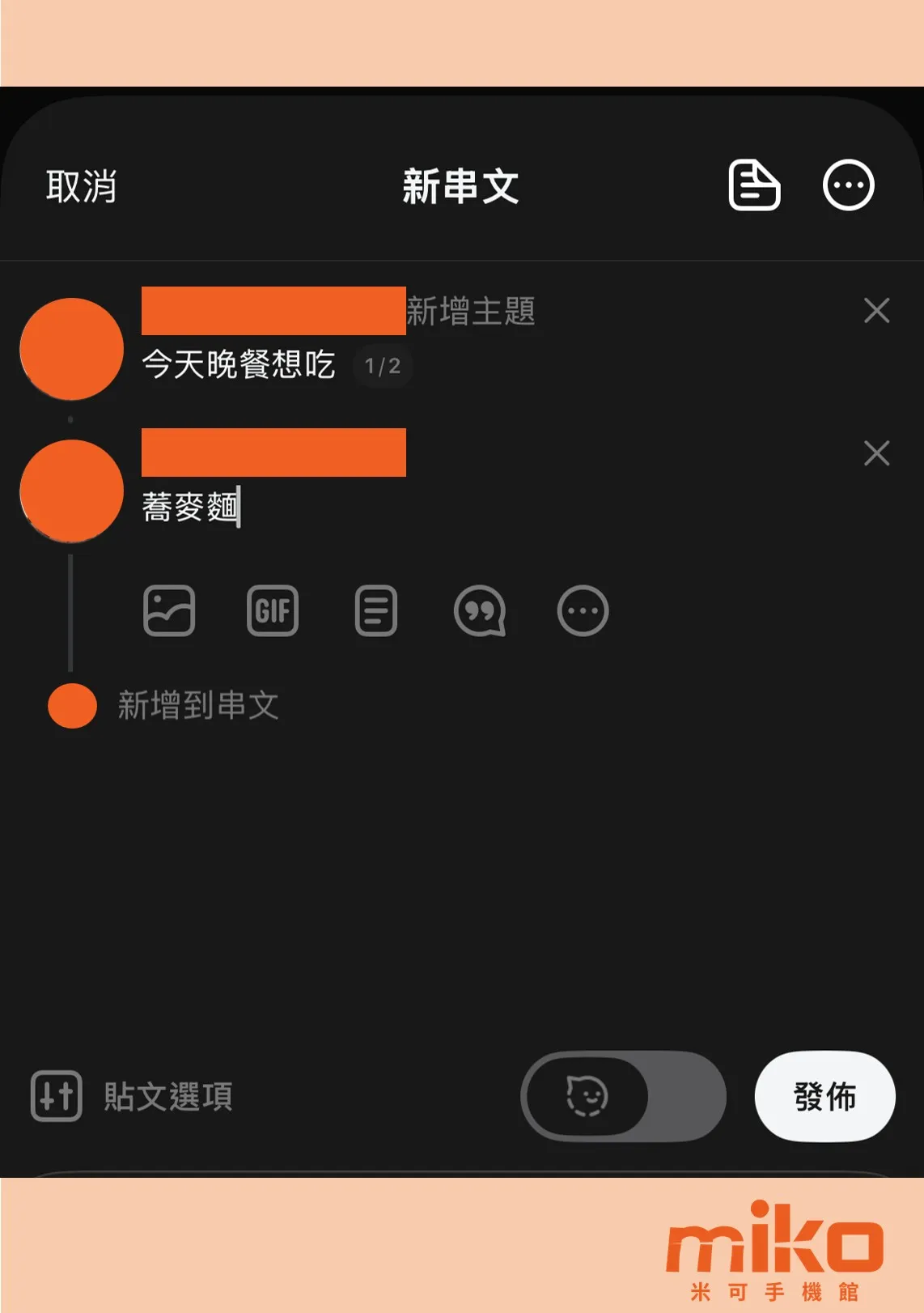 編輯串文內容
-
Step 4
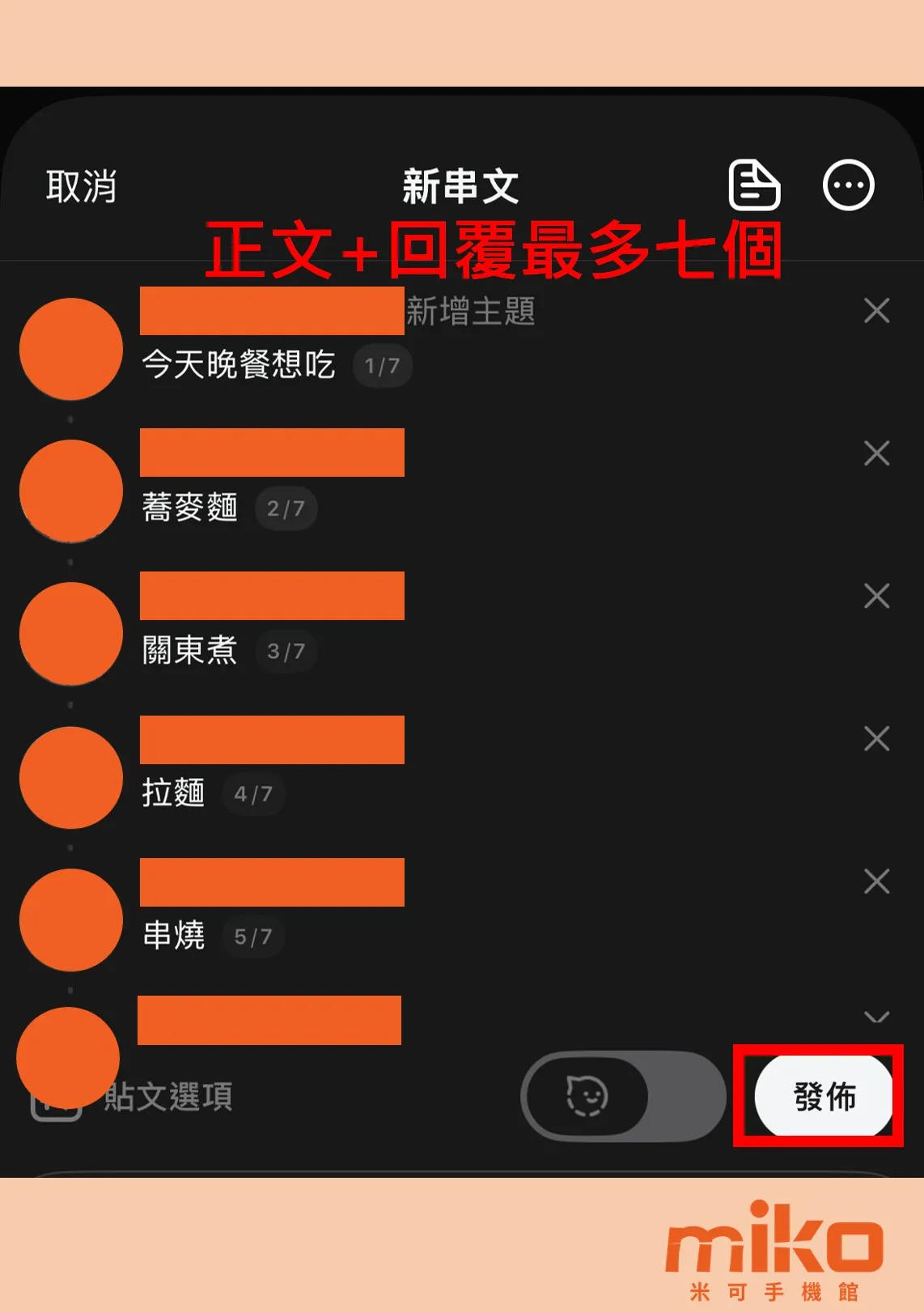 正文加上串文,最多七則,完成後按下右下角的「發布」就能一次全部送出囉
 -
呈現結果
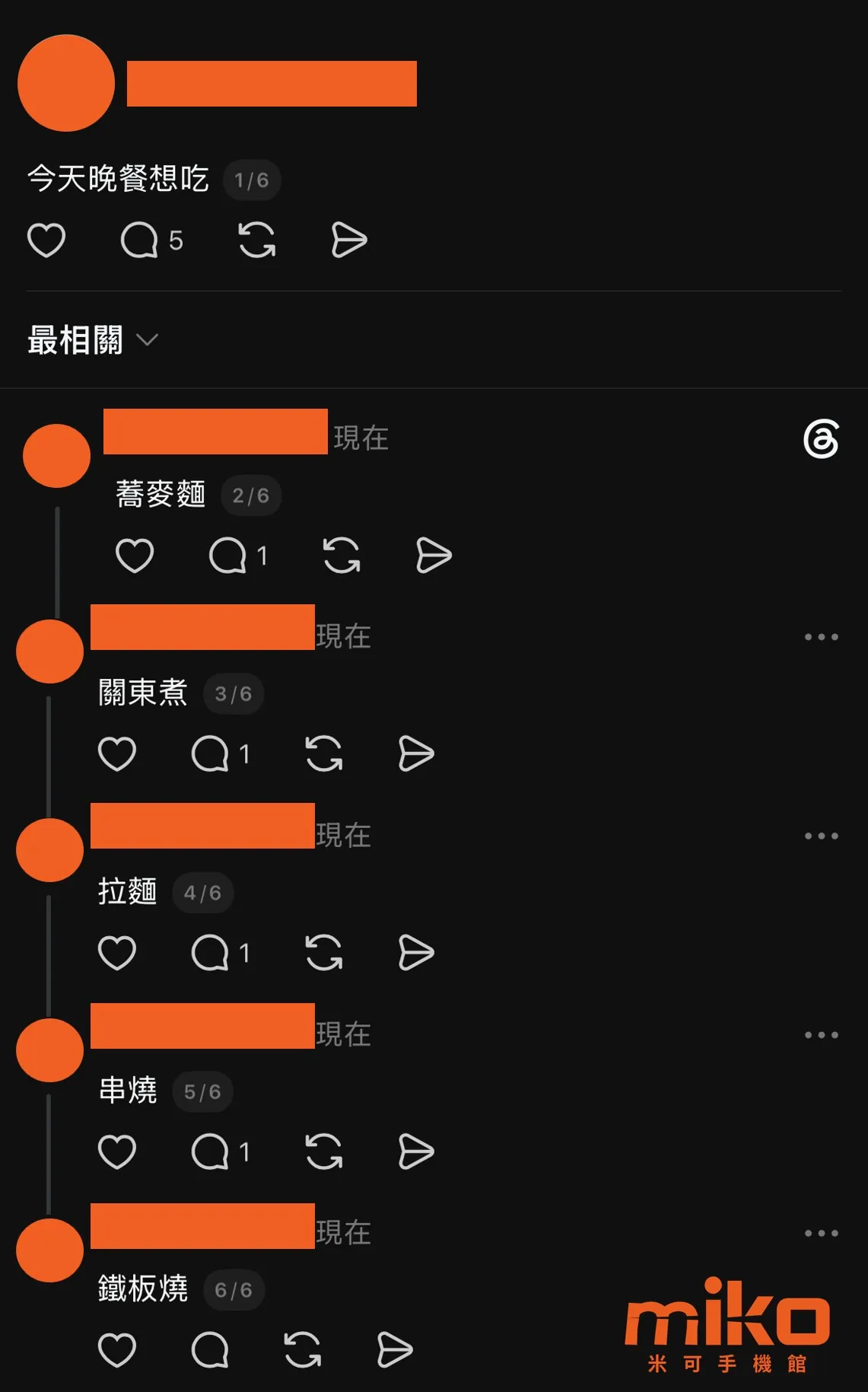
如果是剛開始使用 Threads 的人,可能會遇到「Threads 貼文同步發到 IG」的狀況,這個功能可以透過以下步驟關閉喔:
怎麼關閉將 Threads 貼文同步發到 IG 的功能?
Step 1. 在編輯貼文的頁面,點選左下角的「貼文選項」
Step 2. 點選畫面下方的「也在這些地方分享」
Step 3. 將功能「關閉」,如果你只有單篇文章不想發到 IG,可以選擇「不要分享此貼文」;如果你希望往後所有貼文都不要發到 IG,可以直接選擇「停止分享所有貼文」
-
Step 1
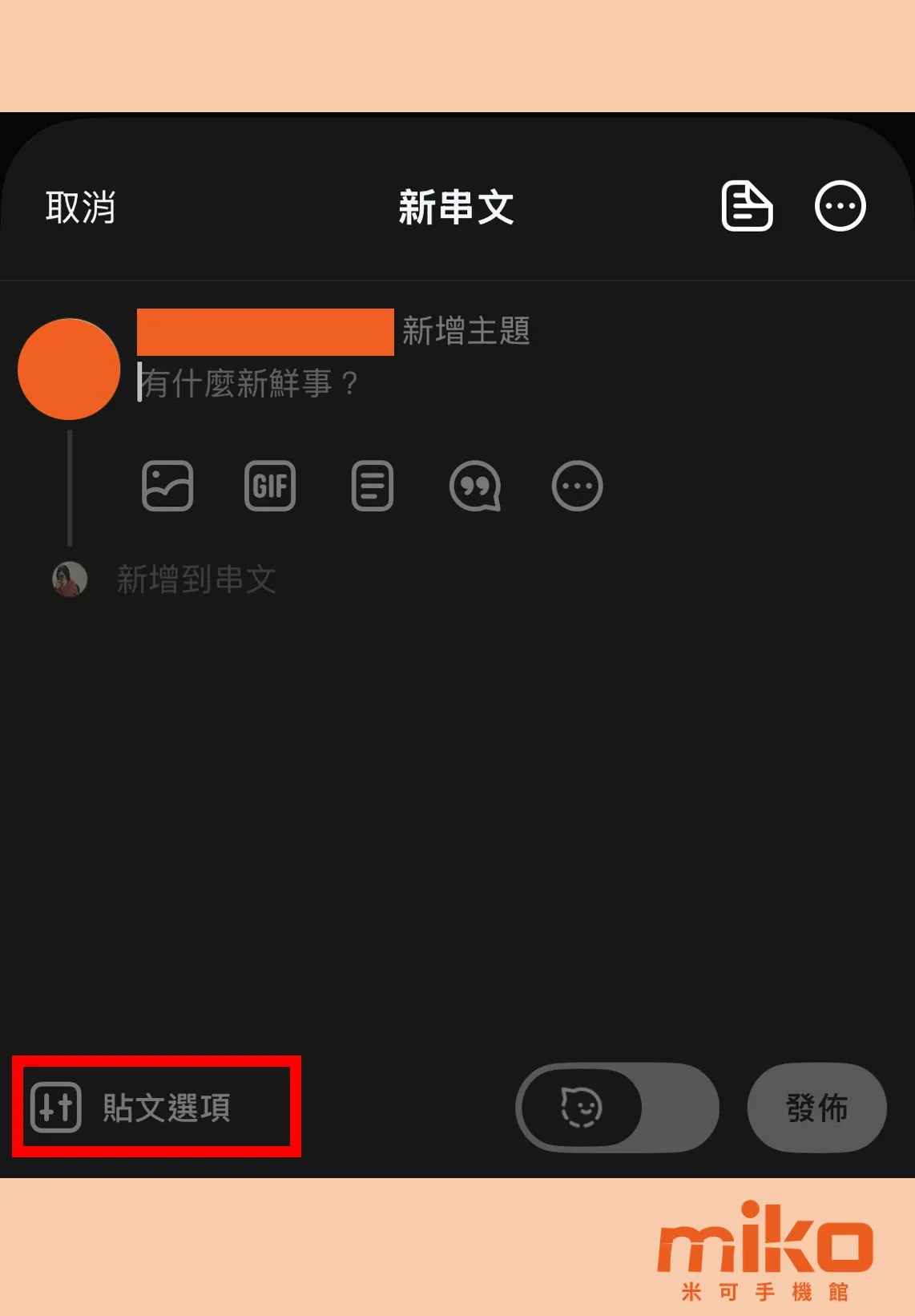 在編輯貼文的頁面,點選左下角的「貼文選項」
 -
Step 2
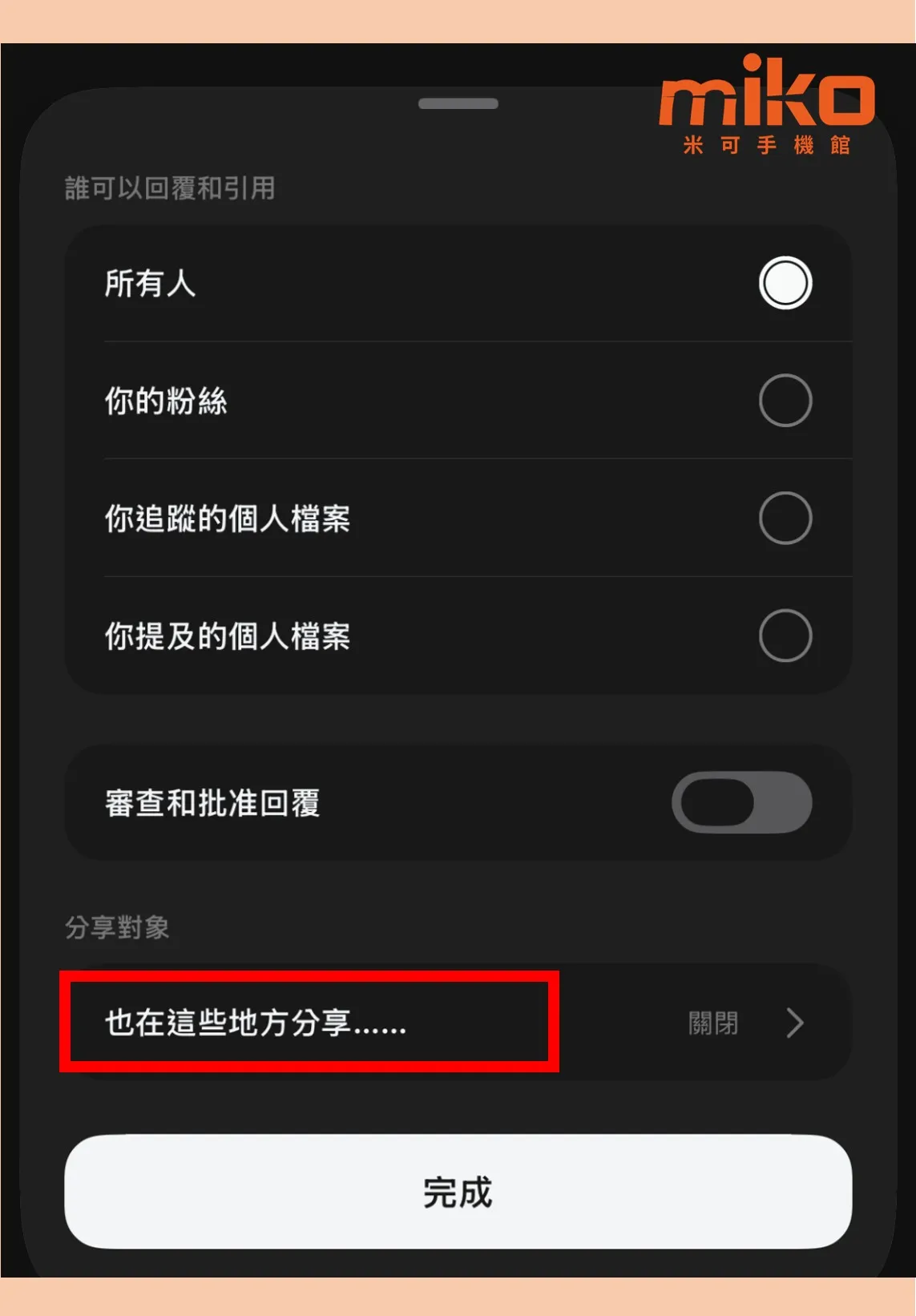 點選畫面下方的「也在這些地方分享」
 -
Step 3
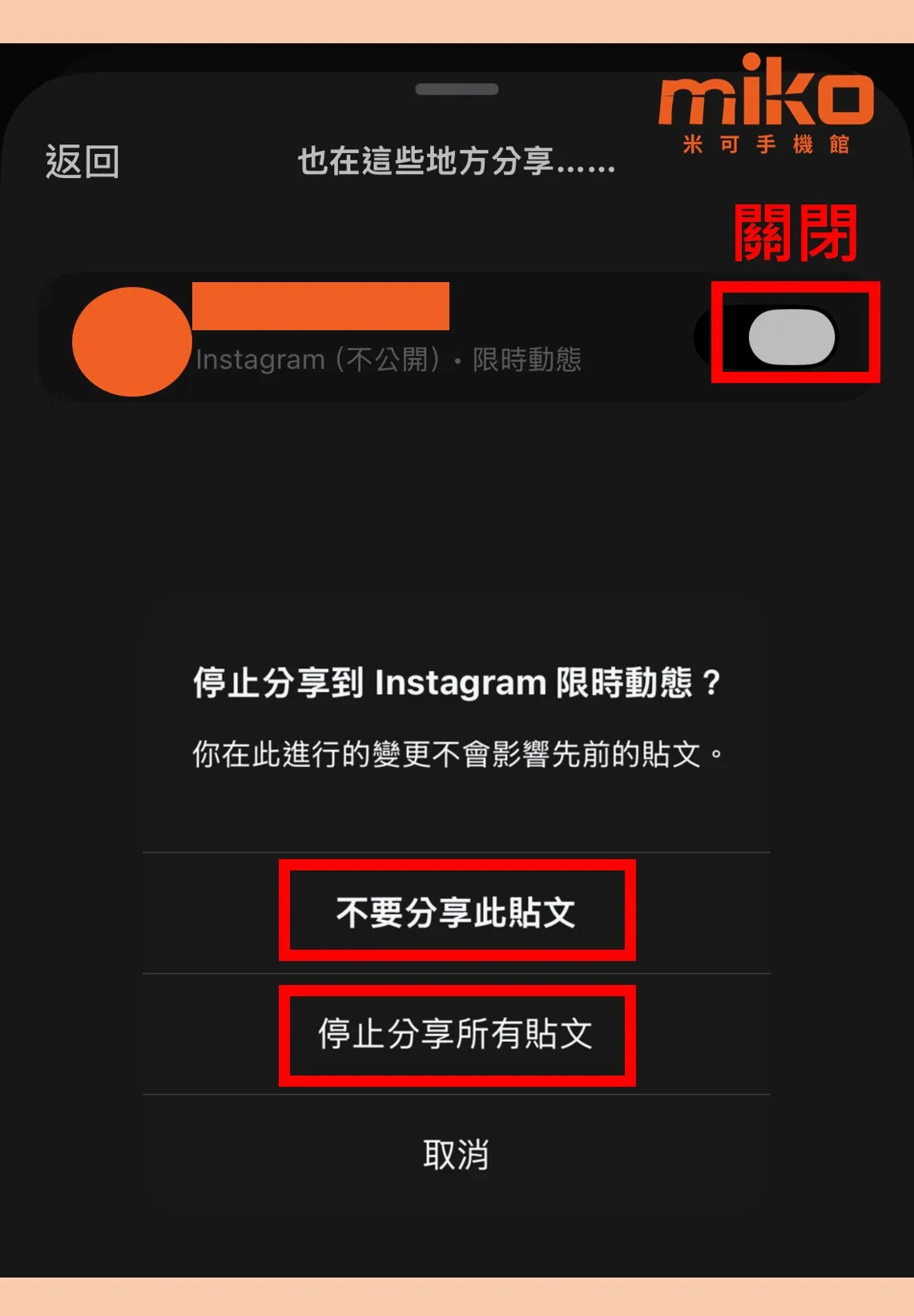 將功能「關閉」,選擇只有此篇不要分享,或者停止分享所有貼文,完成!
▋如何快速掌握最新 3C 資訊
米可報報將持續更新,為您提供有關 3C 的最新資訊,敬請密切關注!
如有門號搭配、購機優惠或續約相關問題,請洽:
LINE 真人線上客服 即時發問、親切回答。
▋手機/平板推薦哪裡買?哪裡買最便宜、有保障?
想要買到最便宜又有保障的手機、平板當然就要選 miko 米可手機館!台北、台中、彰化、台南、高雄、嘉義、屏東、台東逾 36 間實體門市,臺灣首選推薦通訊行!
miko 米可為官方授權經銷商,保證原廠保固,不論是新申辦/續約/攜碼 多間電信吃到飽再享高額折扣!
米可手機館|值得信賴的全台連鎖通訊品牌
手機哪裡買最便宜? 網友好評 通信行推薦首選 · 空機方案 · 門號攜碼 · 舊機回收
📍 全台 11 縣市 36+ 門市 服務據點: 台北· 桃園· 新竹· 台中· 彰化· 雲林· 嘉義· 台南· 高雄· 屏東· 台東
📱
原廠空機現貨
iPhone/三星/OPPO/vivo授權經銷
全台門市現貨供應,每日精選最低價
💰
門號資費折扣
中華/台哥大/遠傳續約攜碼
全台門市現場試算,高額折扣透明公開
👨💼
專業方案諮詢
16年經驗顧問,不推銷不話術全台門市提供最適合你的手機與資費
♻️
舊機折抵超有感
門市現場估價高額換新,免費資料轉移,全台服務標準一致,即時估價快速換新。
價格透明 · 安心服務 · 米可手機館 ·您3C通訊生活的好鄰居